RAM 2〜4GBの低スペック端末でも『Farlight 84』で安定した60FPSを維持するための最適設定を徹底解説!下げるべき項目や残すべき設定、アップデート後のラグやクラッシュの対処法まで分かりやすく紹介します。
お使いの端末がスペック不足である理由
まずは基本的なシステム要件から確認しましょう。PC版『Farlight 84』の最低要件は、RAM 6GB、1GBのVRAMを搭載したGeForce GT 640またはRadeon HD 7730、ストレージ空き容量10GBとなっており、推奨環境ではRAM 8GBとGTX 970またはR9 290が求められます。RAM 2〜4GBのスマートフォンでプレイしている場合、開発元が想定するPC版の最低基準すら下回っていることになります。
これは単なるハードウェアの客観的な事実です。フレーム落ち(カクつき)はロビー画面ではほとんど発生しません。問題は、ジェットパックや車両が飛び交い、複数のアクティブスキルが同時に発動する中で、60人のプレイヤーが3人1組のスクワッドとして読み込まれた瞬間に起こります。何もない着地地点の描画負荷は軽いですが、終盤のエリアで3部隊が激突する場面の負荷は極めて高くなります。
どんな設定メニューを使っても、2GBの端末をフラッグシップ機に変えることはできません。しかし適切な設定を行えば、戦闘に不要な視覚ノイズを削ぎ落とすことができます。メモリの少ない端末では、最低設定への変更が必須となります。


鉄則:フレームレートを最優先し、グラフィックを段階的に落とす
フレームレート設定を可能な限り高く設定し、その後グラフィック画質、スムーズ度、アンチエイリアスを60FPSが安定するまで1段階ずつ下げていきましょう。Galaxy S24のようなハイエンド端末の設定を真似しても、エントリークラスのRedmi端末ではオーバーヒートを引き起こすだけです。
平均FPSの数字だけを追うのは危険です。体感的なカクつきは急激なフレーム落ちによって発生します。25〜30FPSを下回ると撃ち合いに致命的な支障をきたし、20FPS未満になるとプレイ自体が困難になります。誰もいない建物を探索している時ではなく、激しい戦闘シーンを基準に設定を調整してください。
『Farlight 84』低スペック向け設定:項目別詳細
RAM 4GB以下のすべての端末で以下の設定を適用してください。『Farlight 84』ではこれらの項目が「武器」「戦闘」「HUD」「自動取得」「カスタム」タブに分かれて配置されています。
| 設定項目 | 低スペック向け設定値 | 設定理由 |
|---|---|---|
| フレームレート | 利用可能な最高値(目標60) | 常に高く保つことが最優先 |
| グラフィック画質 | 最低 / スムーズ | パフォーマンス改善に最も効果的な項目 |
| テクスチャ | 最低(最初に下げる) | 低メモリ端末におけるカクつきの主因 |
| アンチエイリアス | オフ | 戦闘中に気付かない輪郭補正のためにフレームを消費するのを防ぐ |
| 影 | オフまたは最低 | 描画負荷が高く、戦闘での実用性がほぼない |
| エフェクト | 低 | 爆発やスキル発動時のフレーム低下を防ぐ |
| 振動 | オフ | 端末の振動によるエイムのブレを防ぎ、バッテリー消費も抑える |
| モーションブラー、被写界深度、ブルーム | オフ | 視認性とフレームレートの両方を損なうため低スペックでは不要 |
まずはテクスチャから下げましょう。RAM 2〜4GBの端末ではシステムメモリが最大のボトルネックとなるため、テクスチャ品質を下げることで貴重なVRAMとRAMを解放できます。次に影と視覚エフェクトを落とします。アンチエイリアスは戦闘中の視覚的な影響が小さいため、迷わずオフにして構いません。
調整しておくべき一般タブの設定
「武器」タブでは、「エイムアシスト」をオン、「自動射撃」をオフ、「エイムモード」を長押しに設定します。親指の動きを自由にするためにタップを好むプレイヤーもいますが、これは快適性の問題でありパフォーマンス向上には関係ありません。ご自身の持ち方に合わせて選んでください。
「自動射撃」は常にオフにしておきましょう。弾薬を無駄遣いするだけでなく、しっかりと狙いを定める前に敵へ位置を知らせてしまう原因になります。
スムーズ画質 vs HD画質:迷わず「スムーズ」を選択
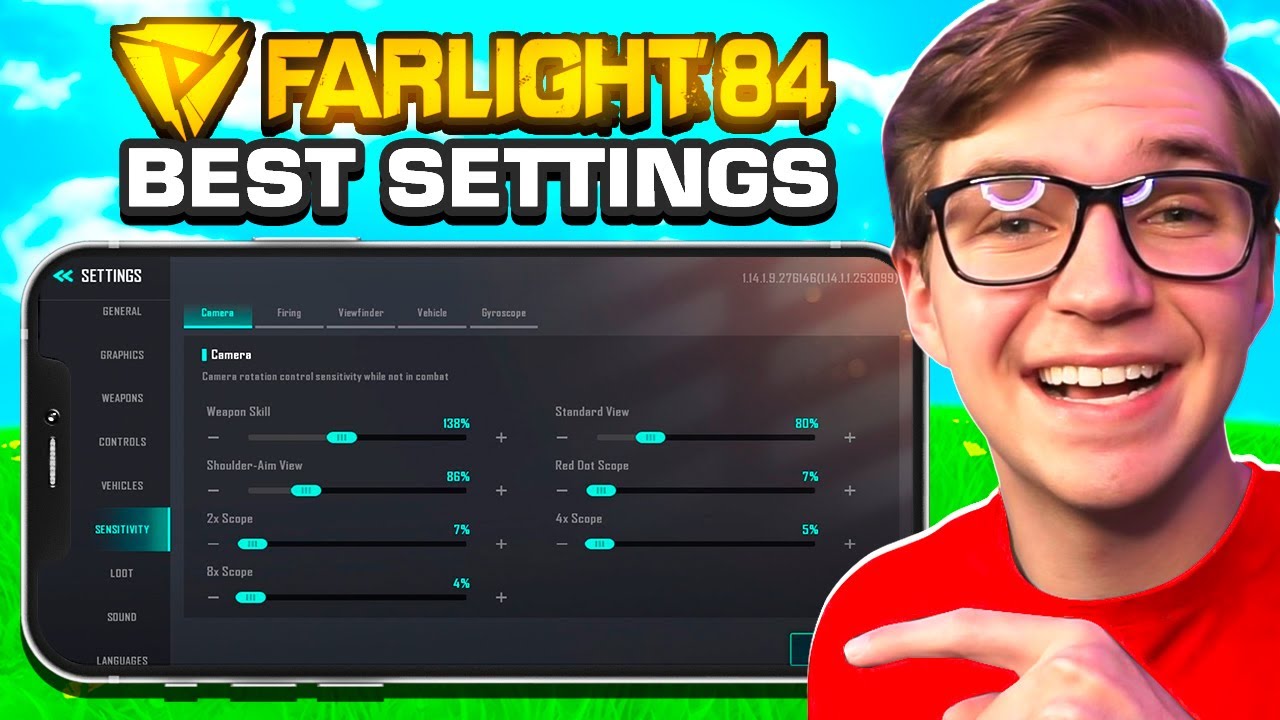
低スペック端末では、HD画質ではなく必ず「スムーズ」を選んでください。
競技性の高いシューティングゲームでは、高グラフィック設定は不利に働きます。「極」などの高プリセットはわずかな見た目の向上のために莫大なリソースを消費します。RAM 2〜4GBの端末でHDテクスチャを使用すると、メモリがいっぱいになるたびに深刻なカクつきが発生します。「スムーズ」設定ならメモリの空き容量を確保し、激しい撃ち合いでもフレームレートを維持できます。
グラフィックは簡素になりますが、弾がしっかりと当たるようになります。見た目の綺麗さよりも応答性を最優先しましょう。
最低設定で画面がぼやけすぎると感じる場合、フレームレートを維持するために動的解像度スケーリングが作動して解像度を下げている可能性があります。輪郭が多少ぼやけるのを受け入れるか、バックグラウンドアプリを終了させてメモリを空けてください。高スペック向けのガイドではジャギーを抑えるために4xアンチエイリアスを推奨することがありますが、低スペック端末ではフレームの安定性を守るためにアンチエイリアスを完全にオフにする必要があります。
FPS上限とバッテリー消費:見栄を張らず画面に合わせる
フレームレートの上限を画面のリフレッシュレートに合わせることで、端末の発熱による性能低下(サーマルスロットリング)を防ぐことができます。Android 13以降では、ゲームモードのフレーム制限を適切に設定することで、GPUの消費電力を最大50%、システム全体の消費電力を最大20%削減できます。
| 画面リフレッシュレート | 有効なFPS上限設定 | 補足メモ |
|---|---|---|
| 60 Hz | 60または30 | 60が基本目標、30はバッテリー節約向け |
| 90 Hz | 90、45または30 | 45は中間設定、30は最大節電 |
| 120 Hz | 120、60、40または30 | 60が現実的な低スペック向け目標、30は最大節電 |
120Hzディスプレイで60FPSに制限すると、スムーズな視点移動を維持しながら長時間のプレイでもスマホの発熱を抑えられます。45FPSと75FPSの間で激しく乱高下するよりも、安定した60FPSに固定する方がはるかに快適にプレイできます。
PC版・Android版・iOS版の違い
プラットフォームによって最適化の仕様は異なります。PC向けガイドの設定をそのままスマホに適用する前に、以下の違いを把握しておきましょう。
| PC | Android | iOS | |
|---|---|---|---|
| マッチメイキング | 専用サーバー、PC専用マッチ | モバイル専用マッチ | モバイル専用マッチ |
| 公式最低要件 | RAM 6GB、GT 640 / HD 7730、空き容量10GB | 非公開(RAM 2〜4GB端末はPC最低要件未満) | 非公開 |
| FPS確認方法 | ゲーム内またはオーバーレイカウンター | ゲームダッシュボードのFPSカウンター(Android 13以降) | システムレベルのツールが少なめ |
| システム制御 | 手動 | ゲームモードによるリフレッシュレート別のFPS制限 | ユーザー側の制御が限定的 |
| 垂直同期(V-Sync)の議論 | 設定の余地あり(下記参照) | 対象外 | 対象外 |
PC版では入力遅延を防ぐために垂直同期(V-Sync)をオフにし、画面のティアリングが酷い場合にのみオンにします。一方モバイル版では、マッチングはモバイル専用ロビー内でのみ行われるため、すべてのプレイヤーが同等のハードウェア環境で対戦することになります。
アプデ後のラグ・カクつき対策:順番に試すチェックリスト
大型アップデート(V2.0など)が実施されると、グラフィック設定がリセットされたり一時的なパフォーマンス低下が発生したりすることがよくあります。アプデ後にカクつきを感じたら、以下の手順を順番に試してください。
- ゲームを起動する前に、バックグラウンドで動いているアプリをすべて終了してRAMを解放する。
- アップデートによってテクスチャ、影、後処理エフェクトが最低値から勝手に変更されていないか確認する。
- フレームレート上限をリフレッシュレートの整数比(60Hzなら60または30、90Hzなら45または30)に固定する。
- バッテリーを節約しエイムのブレを防ぐために端末の振動を無効化する。
- ロビー画面ではなく実際の戦闘中に、Android 13以降のゲームダッシュボードのFPSカウンターを使って実際のパフォーマンスを確認する。
- シェーダーキャッシュやスワップ領域のために、端末の内部ストレージに最低10GBの空き容量を確保する。
- RAM 2GBの端末でフレームレートが安定しない場合は、30FPS上限に切り替える。
描画負荷によるラグとメモリ不足によるカクつきをしっかり見分けましょう。爆発時にフレームが落ちる場合はシェーダー負荷が高いためエフェクト設定を下げる必要があり、カメラを回転させた時にカクつく場合はメモリ不足が原因なのでテクスチャ解像度を下げてバックグラウンドアプリを終了させる必要があります。
FPS向上アプリ(ブースター)は効果があるのか?基本的には意味なし
「120 FPS Booster - FPS Unlocker」のようなサードパーティ製ツールは、Android 10以降でShizukuを経由して60、90、120FPSを解放できると謳っています。しかし、これらの主張はツール開発者が一方的に述べているだけであり、第三者による検証はされていません。
Androidのシステムレベルでのフレームレート上書き機能は、アプリ側が独自にフレームレートを指定していない場合にのみ機能します。『Farlight 84』は内部で表示レートを明示的に制御しているため、端末固有のゲームモード設定がサードパーティ製アンロッカーよりも優先されます。開発者向けオプションをいじっても、ゲーム内部のレンダリング目標が変わることはほぼありません。
ブースターアプリの導入はおすすめしません。フレームの安定性を向上させることもなく、広範な端末権限を要求されるだけです。ゲーム内の設定スライダーを直接調整しましょう。
よくある質問(FAQ)
『Farlight 84』の低スペック向けおすすめ設定は?
グラフィック画質を「スムーズ」にし、フレームレート設定を利用可能な最高値に設定し、アンチエイリアスを無効化してください。お使いの端末で安定した60FPSが出るまで、エフェクトと影を段階的に下げていきましょう。
RAM 2〜4GBのスマホでFarlight 84が重くなる理由は?
エントリークラスの端末は、PC版の最低基準である6GBすら下回っています。RAM容量が少ないと、戦闘中にアセットの読み込み遅延が発生します。テクスチャ品質を下げ、フレームレート上限を設定し、バックグラウンドアプリを終了してシステムメモリを確保してください。
FPSを制限するとバッテリー消費を抑えられますか?
はい。30FPSや60FPSなど画面リフレッシュレートの整数比に固定することで、Android標準のゲームモード制御によりGPU消費電力を最大50%、システム全体の消費電力を最大20%削減できます。
FPSアンロッカーやブースターアプリは『Farlight 84』に効果がありますか?
基本的には効果がありません。『Farlight 84』は内部APIを通じて独自のフレームレート制御を行っているため、サードパーティ製ユーティリティやShizukuスクリプトよりも端末本来のゲームモードが優先されます。
アップデート後にゲームが急にカクつき始めたのはなぜ?
V2.0などのアップデートでは、ゲーム内のグラフィック設定がデフォルトに戻ってしまうことがよくあります。アプデ後は毎回「スムーズ」プリセットを再適用し、影をオフにし、テクスチャスライダーが最低になっているか確認してください。
プレイ中の実際のFPSはどうやって確認すればいいですか?
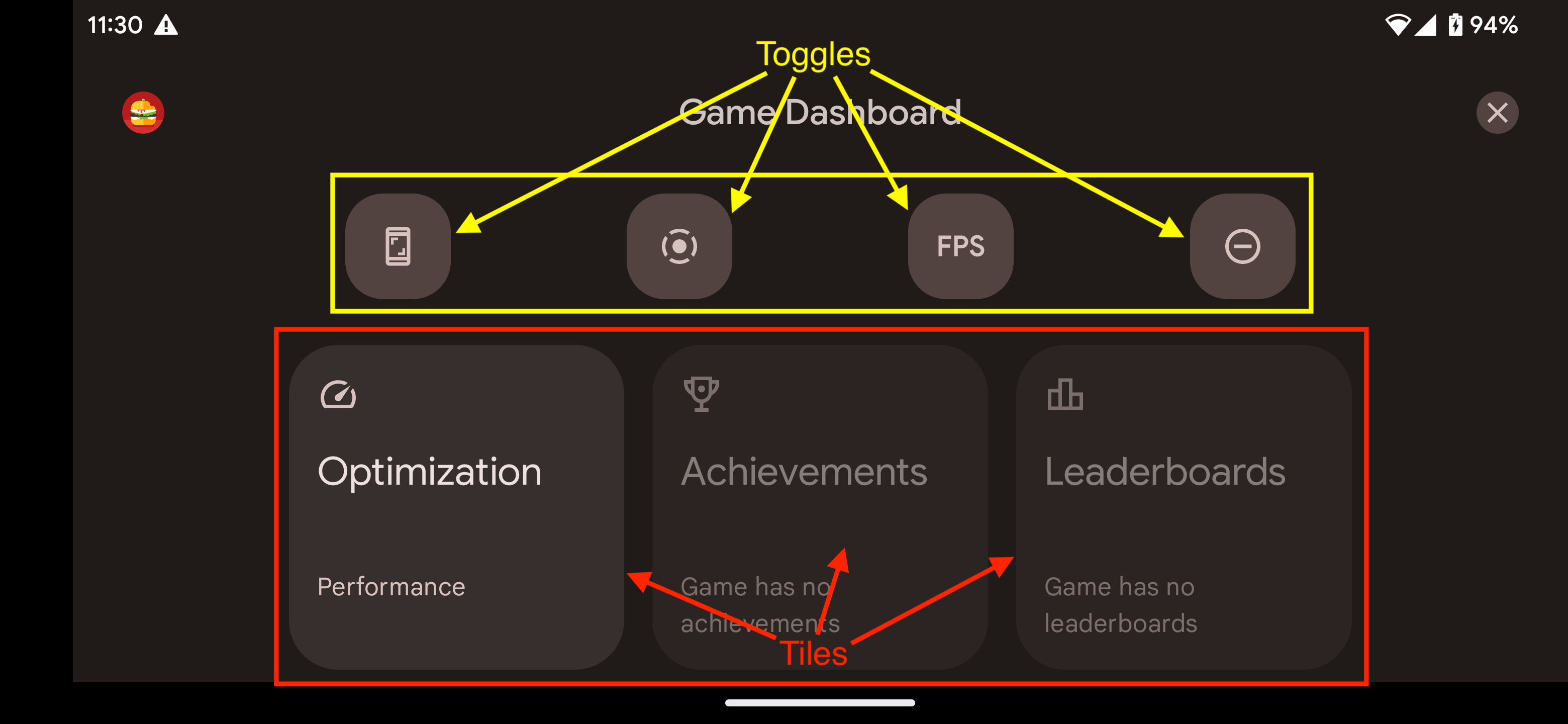
Android 13以降の端末であれば、マッチ中に画面上部からスワイプして「ゲームダッシュボード」タイルをタップし、FPS表示を有効にすることで戦闘中のリアルタイムなフレームレートを確認できます。
2026年の低スペック端末向け総括
テクスチャ品質の引き下げを最優先し、画質を「スムーズ」に設定し、フレームレートを60FPSに固定した上で、影、アンチエイリアス、振動をオフにしてください。パフォーマンスの確認はロビーではなく、実際の戦闘中にゲームダッシュボードで行いましょう。効果が不透明なブースターツールに頼る必要はありません。
誰もいない場所で不安定な75FPSを出すよりも、激しい撃ち合いの中で安定した60FPSを維持できる方が圧倒的に有利です。
Farlight 84のダイヤモンドチャージでスキンやキャラクターを手に入れる予定があるなら、まずはゲームが快適に動くように設定を最適化しておきましょう。Farlight 84のダイヤモンド購入ページでは、最新のパック価格を直接確認できます。古い端末を使っているフレンドを助けたい時は、ダイヤモンドのチャージリンクを送るよりも、まずはこの設定ガイドを共有してあげてください。設定の見直しなら一切お金はかかりません。
テクスチャをしっかり下げてフレームレートを固定し、万全の状態で戦闘に挑みましょう!






Comments