『Devil May Cry: Peak of Combat』でカクつきやサーマルスロットリングを防ぎ、快適な60 FPSに張り付かせるためのグラフィック、感度、フレームレート最適化設定を分かりやすく解説します。
空中コンボ中のカクつきは致命的です。ダンテで敵を打ち上げ、空中で武器切り替えを入力した瞬間にプチフリーズで先行入力が消失。敵は落下し、SSSスタイリッシュランクは途切れ、コンボカウンターはゼロにリセットされてしまいます。
『Devil May Cry: Peak of Combat』はフレーム単位の正確な操作が要求されるアクションゲームです。カプコン監修のもとNebulaJoyが開発し、2024年1月にグローバル配信された本作は、スマホのタッチ操作やPCエミュレータ環境で複数キャラクターを操る爽快なバトルを実現しています。しかし、すべてのグラフィック項目を最高設定にすると端末のプロセッサが過熱し、わずか5分で激しいサーマルスロットリングが発生してしまいます。
各スライダーの挙動を検証し、カメラ応答曲線を調整しながら、視認性の高さと安定したフレームレートのバランスを突き詰めました。ここでは、60 FPSを維持して戦闘中の入力遅延を極限まで減らすための最適設定を紹介します。
なぜ60 FPSが『Peak of Combat』のコンボタイミングを左右するのか
本作の戦闘は3人編成のタッグシナジーが軸となります。ダンテ、バージル、ネロ、レディを攻撃モーション中に素早く切り替え、空中でのジャグルコンボを繋いでいきます。1フレームでもコマ落ちが発生すると攻撃連携が途切れ、敵の反撃に晒されることになります。
ジャンプカウンターのシステムはウィッチタイムに近い仕組みです。敵が赤く光った瞬間にタイミングよくジャンプすると、スローモーションの反撃チャンスが発生します。フレームレートが35〜55 FPSの間で不安定に変動していると、このカウンターの視覚的な合図を見極めにくくなり、画面にエフェクトが重なった瞬間の入力遅延が跳ね上がります。
安定した60 FPSを維持できれば、フレーム間隔は常に均一な16.6ミリ秒に保たれます。この安定性こそが、ジャンプカウンターやディレイ攻撃、瞬時の交代コンボを成功させる確かなマッスルメモリー(筋肉記憶)を育みます。影のディテールを追い求めるよりも、設定を落として確実に60 FPSをキープする方が圧倒的に実用的です。
武器ガチャにリソースを投入する前に、端末のチューニングと同じくらいリソース管理も重要です。Devil May Cry Peak of Combatのチャージを利用しておけば、プレイのリズムを崩すことなく次のキャラクター入手に備えて悪魔の宝珠(Devil Gems)を確保できます。

デビルジェム x60
 デビルジェム x60USD 0.49今すぐ購入
デイリージェムパック I
デイリージェムパック IUSD 1.40今すぐ購入デイリーメガジェムパック II
デイリーメガジェムパック IIUSD 2.11今すぐ購入デビルジェム x300
デビルジェム x300USD 2.33今すぐ購入カードEXPパック
カードEXPパックUSD 3.52今すぐ購入デイリーラグジュアリーパック III
デイリーラグジュアリーパック IIIUSD 3.52今すぐ購入エピック武器選択パック
エピック武器選択パックUSD 3.52今すぐ購入ハンターEXPパック
ハンターEXPパックUSD 3.52今すぐ購入ランダム欠片パック
ランダム欠片パックUSD 3.52今すぐ購入レッドオーブパック
レッドオーブパックUSD 3.52今すぐ購入武器EXPパック
武器EXPパックUSD 3.52今すぐ購入デビルジェム x680
デビルジェム x680USD 4.89今すぐ購入クリムゾンスケールパック
クリムゾンスケールパックUSD 7.16今すぐ購入エピックハンター選択パック
エピックハンター選択パックUSD 7.16今すぐ購入破壊の瞳パック
破壊の瞳パックUSD 7.16今すぐ購入深淵の瞳パック
深淵の瞳パックUSD 7.16今すぐ購入スキルマニュアルパック
スキルマニュアルパックUSD 7.16今すぐ購入ウィークリーラグジュアリーパック
ウィークリーラグジュアリーパックUSD 7.16今すぐ購入上級ルーン選択パック
上級ルーン選択パックUSD 10.73今すぐ購入デビルジェム x1280
デビルジェム x1280USD 9.61今すぐ購入デビルジェム x3280
デビルジェム x3280USD 24.79今すぐ購入ハンタープレミアムパック
ハンタープレミアムパックUSD 35.76今すぐ購入ハンタースプリームパック
ハンタースプリームパックUSD 35.76今すぐ購入武器スプリームパック
武器スプリームパックUSD 35.76今すぐ購入デビルジェム x6480
デビルジェム x6480USD 48.05今すぐ購入
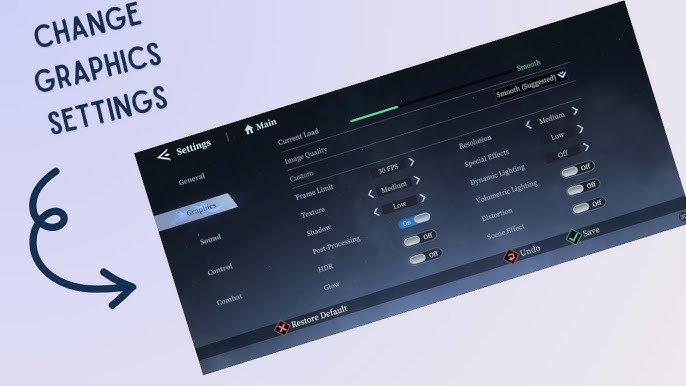
おすすめのゲーム内グラフィックカスタム設定
デフォルトのプリセットは使わないようにしましょう。標準の「最高(Ultra)」プロファイルはスマホ画面では違いが分かりにくい過剰なポストプロセス処理をかけるため、GPU温度を一気に跳ね上げる原因になります。
ディスプレイ設定メニューで以下の通りに調整してください:
- 画質設定:カスタムに設定。自動プリセットのまま放置しないこと。
- フレームレート:60 FPSに設定(PCエミュレータ環境では上限解放)。
- 解像度:100%(ネイティブ)。100%未満に下げるとキャラモデルがぼやけ、逆にそれ以上に上げてもスマホのGPUに過剰な負荷がかかるだけで見た目の向上はごくわずかです。
- シャドウ品質:中に設定。動的シャドウはキャラ交代時に最も重いGPU負荷を発生させます。
- 特殊効果(VFX):中または高に設定。「中」でも爆発エフェクト時のコマ落ちを防ぎつつ、ボスの予兆エフェクトをしっかり視認できます。
- ポストプロセス:低またはオフ。
- モーションブラー:オフ。モーションブラーを有効にすると素早いカメラ回転時に視界がにじみ、敵の攻撃予兆が見えにくくなります。
- 被写界深度(DoF):オフ。背景のぼかし処理はハイスピードな戦闘において無駄なGPU負荷となります。
- ブルーム:オフ。ブルームを無効にすることで画面の眩しさを抑え、悪魔のシルエットをくっきりと捉えられます。
- アンチエイリアス:低またはFXAA。レンダリングパイプラインを圧迫せずに武器の輪郭ジャギーを滑らかに補正します。
+-------------------------------------------------------------+
| 最適グラフィック設定の概要                                  |
+-------------------------------------------------------------+
| 目標フレームレート    : 60 FPS(固定)                      |
| レンダリング解像度    : 100%(ネイティブ)                  |
| プリセット設定        : 中 / カスタム                       |
| ポストプロセス(FX)  : 無効(ブラー、ブルーム、DoF オフ)  |
| シャドウ品質          : 中                                  |
| 戦闘感度              : 70% - 80%                           |
| カメラ感度            : 60% - 70%                           |
+-------------------------------------------------------------+
ハードウェア別ベンチマークと推奨環境
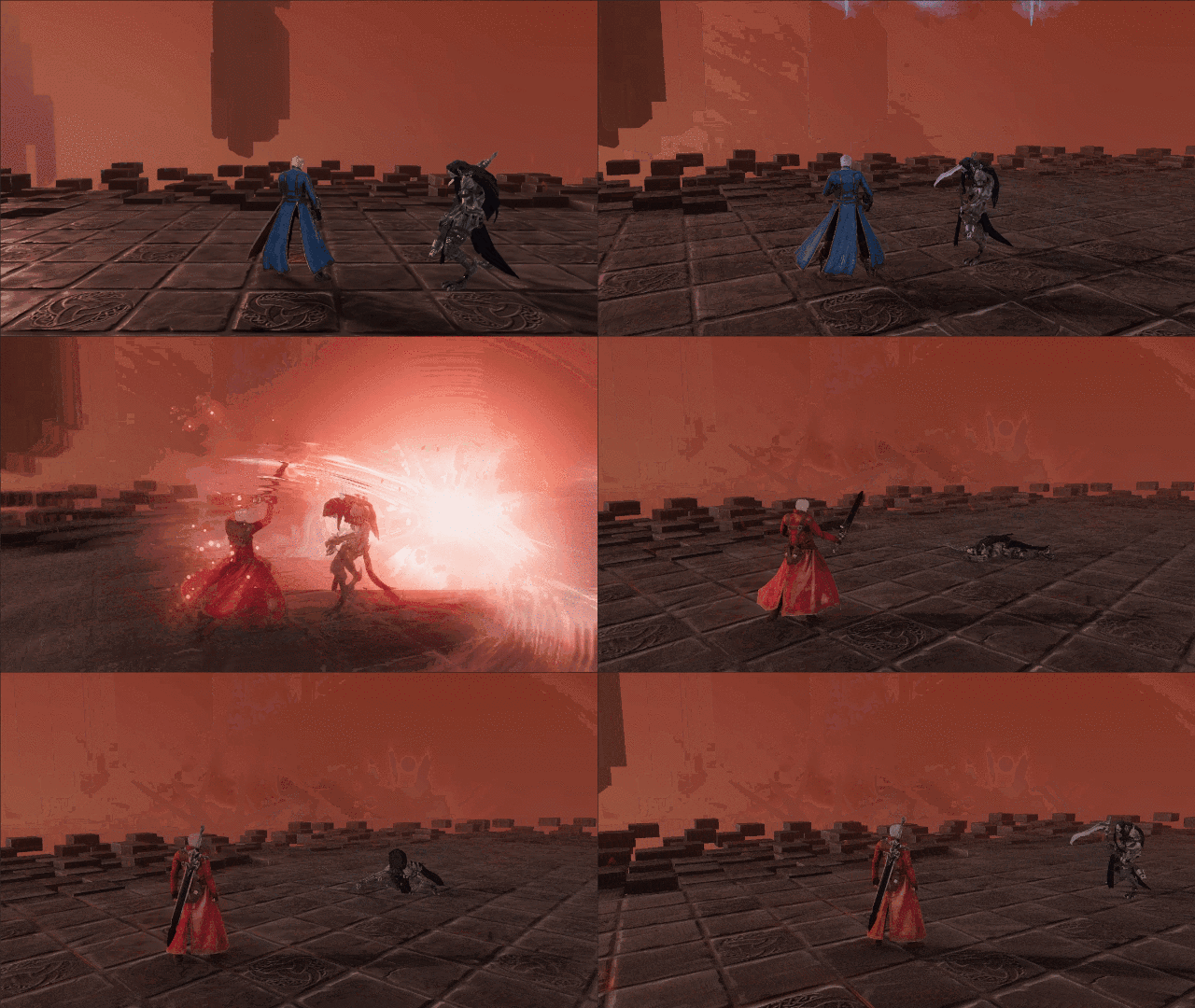
Redmagic 7S Proのような冷却ファン付きのゲーミングフラッグシップ機であれば、最高設定でも安定して60 FPSを維持できます。一方、一般的なミドルレンジ端末では、長時間のプレイで熱ダレを起こさないように設定を抑える必要があります。
以下の表は、端末スペックやPCエミュレータ環境に応じた目標フレームレートと推奨グラフィック設定をまとめたものです。
| ハードウェア階層 / プラットフォーム | 目標フレームレート | 推奨グラフィック設定 | 主なシステム割り当て / 設定 |
|---|---|---|---|
| フラッグシップスマホ(例: Redmagic 7S Pro) | 60 FPS 維持 | 最高 / 高設定 | ネイティブ100%解像度、ポストプロセス中 |
| ミドルレンジスマホ | 60 FPS 固定 | 中設定 | モーションブラーオフ、シャドウ中、ブルームオフ |
| エントリーモデルスマホ | 60 FPS(戦闘優先) | 低 / パフォーマンス設定 | シャドウ低、FXAAオフ、100%解像度 |
| PCエミュレータ(バランス) | 120 FPS 上限なし | 高設定 | CPU 4コア、RAM 4 GB、DirectX / Vulkan |
| PCエミュレータ(最高性能) | 最大240 FPS目標 | 高設定、ポストエフェクトオフ | 4コア以上、RAM 4 GB以上、ハードウェア仮想化有効 |
「最高(Ultra)」ではなく「中」から「高」のプリセットを狙うことで、最新チップセットに熱負荷をかけすぎることなく安定した60 FPSを実現できます。
ミドルレンジ端末ではシャドウ品質を絶対に「最高」にしてはいけません。動的シャドウは複数の戦闘ユニットに対して常に再計算されます。画面内に3体の敵と2体の交代仲間が同時に映ると、高解像度シャドウマップの描画によって即座にフレームの乱れが発生します。
空中コンボとターゲットロックのための感度調整
どれほど映像が滑らかでも、画面外の敵を追うカメラの旋回が遅ければ意味がありません。『Peak of Combat』の初期カメラ挙動はやや重めに設定されています。
操作設定メニューで以下の数値に合わせてみてください:
- カメラ感度:60%〜70%
- 戦闘感度:70%〜80%
カメラ感度はステージ探索時の視点移動に影響します。タッチ操作で70%以上に設定すると、足場移動などのアスレチック要素で視点を回しすぎてしまう危険があります。戦闘感度は、コンボ中にスワイプやスティック操作でロックオン対象を素早く切り替える速度を制御します。
戦闘感度を75%に設定すると、ダンテのリベリオンで前衛の悪魔を切りつけながら即座に後ろへ振り向き、背後の弓兵に射撃を叩き込むといった操作がスムーズに行えます。カプコンのアクションゲームらしい、キビキビとしたアーケード感覚のレスポンスが得られます。
グラフィック設定が整ったら、Peak of Combatの悪魔の宝珠(Devil Gems)を購入してバージルやダンテなどの強力なキャラクターを引き当て、安定した新コンボの威力を試してみましょう。
コントローラー設定と入力遅延の軽減
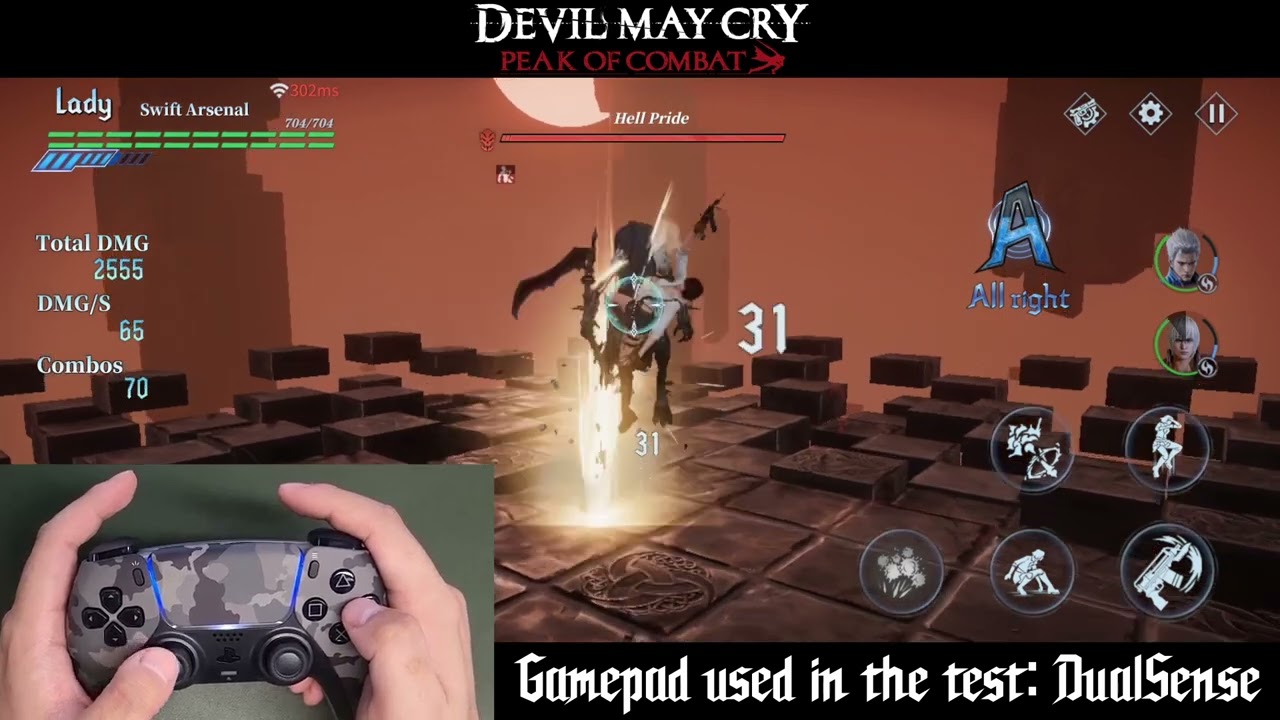
『Peak of Combat』はiOSおよびAndroidにおいて物理ゲームパッドをネイティブサポートしています。タッチ操作でも日課のプレイはこなせますが、3体交代の空中コンボを確実に決めるなら物理ボタンの押し心地が圧倒的に有利です。
デフォルトのゲームパッド割り当ては、一般的な家庭用ゲーム機と同じ配置になっています:
- 攻撃(通常攻撃):A(Xbox) / ×(PlayStation)
- 回避:B(Xbox) / ○(PlayStation)
- アイテム / サブアクション:X(Xbox) / □(PlayStation)
- 必殺技 / スタイルアクション:Y(Xbox) / △(PlayStation)
対応コントローラーにはXboxワイヤレスコントローラー、PS5 DualSense、Backbone One、Serafim S3などがあります。アプリを起動する前にBluetoothまたはUSB-C有線で接続してください。有線接続はBluetooth無線接続よりも入力遅延が少なく、シビアなジャンプカウンターで貴重な数ミリ秒の差を生み出します。
ゲームパッドは戦闘や移動を快適にカバーしてくれますが、一部のメニュー選択、会話シーン、ミニゲームのパズルなどでは画面の直接タップが必要になる場合があります。画面にも手が届くポジションでプレイしましょう。
なお、AndroidおよびiOSのネイティブアプリ版では、PCエミュレータ環境を介さない限りマウス&キーボードでの直接操作には対応していません。
高フレームレートを出すためのPCエミュレータ設定
PCエミュレータ経由で『Peak of Combat』を起動すると、スマホのチップセットでは不可能な超高フレームレートの世界を体験できます。スマホでは60 FPSが上限ですが、PC環境なら高リフレッシュレートモニターで120 FPSや240 FPSでの動作が可能です。
エミュレータソフトは以下の通りに設定してください:
- CPU割り当て:4コア(タッグ交代時のエフェクト集中によるCPUスレッド不足を防止)
- メモリ割り当て:4 GB RAM以上
- パフォーマンスモード:高パフォーマンス
- グラフィックスレンダリングエンジン:VulkanまたはDirectX(最新GPUではVulkanが最もフレームタイムが安定します)
- ハードウェア仮想化(VT):PCのBIOS設定で「有効(Enabled)」に設定
4コアと4 GB以上のRAMを割り当てることでメモリのボトルネックを防ぎ、エフェクトが乱れ飛ぶ乱戦でも描画を安定させられます。フレームレートの上限を60 FPS以上に解放すれば、バージルの連続次元斬やダンテの剣陣アクションが驚くほど滑らかに描写されます。
以下の表は、スマホネイティブ環境とPCエミュレータ環境の主な違いを比較したものです。
| 機能 / 項目 | モバイルネイティブ | PCエミュレータ |
|---|---|---|
| 最大フレームレート | 60 FPS(ハードウェア上限) | 120 FPS〜240 FPS(上限解放) |
| マウス&キーボード対応 | 非対応(タッチ / パッドのみ) | 対応(キーマッピング自由設定) |
| 専用RAM割り当て | OS共有メモリ | 4 GB以上専用割り当て |
| CPUコア割り当て | OSによる動的割り当て | 4コア固定割り当て |
| サーマルスロットリングのリスク | 長時間プレイで中〜高 | なし(PC冷却による) |
| メイングラフィックスバックエンド | Vulkan / Metal | Vulkan / DirectX / OpenGL |
4コアと4 GBのRAMを割り当てたPCエミュレータなら120〜240 FPSという高いフレームレート上限を狙える一方、モバイル端末は持ち運びやすさと低遅延のタッチ・パッド操作に強みがあります。
十分なスペックのPCでもカクつきが発生する場合は、BIOSでハードウェア仮想化(VT-x / AMD-V)が有効になっているか確認してください。VTが無効のままだと、ソフトウェアエミュレーションの負荷で断続的なプチフリーズが発生します。
サーマルスロットリングと画質の比較検証
スマホ内部が高熱になると、OSはパーツを保護するためにCPUやGPUのクロック周波数を強制的に低下させます。プレイ開始10〜15分後から発生する急激なカクつきの原因は、まさにこの熱制御(サーマルスロットリング)にあります。
過度なポストプロセスは、小さな画面上での見栄えをさほど変えない割に膨大な熱を発生させます。これらのエフェクトをオフにすることでプロセッサに温度的な余裕が生まれ、安定した60 FPSを長時間維持できるようになります。
以下の表は、主要なグラフィック項目のパフォーマンスと熱負荷への影響度をまとめたものです。
| グラフィック項目 | モバイルでの視覚的影響 | 発熱&GPU負荷 | フレームレートへの影響 | 推奨設定 |
|---|---|---|---|---|
| レンダリング解像度(100%) | 絶大(鮮明さ) | 中 | スーパーサンプリング時は高 | 100%(ネイティブ)維持 |
| シャドウ品質(最高) | わずかな変化 | 高 | 高(交代時にカクつき発生) | 中に下げる |
| モーションブラー | 戦闘中の視界がぼやける | 中 | 低 | 完全にオフ |
| 被写界深度(DoF) | 背景がぼやける | 中 | 中 | 完全にオフ |
| ブルーム効果 | 強い発光・眩しさ | 中 | 低 | 完全にオフ |
| 特殊効果(VFX) | 攻撃予兆の視認に必須 | 中 | 最高設定時は高 | 中 / 高を維持 |
ポストプロセス効果を切り、ネイティブ解像度を維持することで、3キャラクターをめまぐるしく交代させる激しいバトルでも最もクリアな視認性とレスポンスが得られます。
モーションブラーとブルームをオフにすれば、ボスの攻撃予兆も格段に見切りやすくなります。高難易度クエストでは、派手なライティングよりも敵の初動モーションを1フレームでも早く捉えることの方がはるかに重要です。
キャラクター編成、悪魔の宝珠(Devil Gems)、プレイの最適化
端末の動作が安定して初めて、複雑なタッグコンボを思い通りに叩き込めるようになります。ダンテで敵を空中に浮かせたままバージルに交代して次元斬を叩き込むといった連携には、極めて正確な入力タイミングが欠かせません。
NebulaJoyはシビアなジャグル受付時間を前提にキャラクターの交代連携を設計しています。60 FPSに固定することでこれらのコンボ入力の成功率が格段に上がり、ハードウェアの遅延に邪魔されるストレスから解放されます。
ハンターの戦力を手早く強化したい場合は、Devil May Cry Peak of Combatのチャージオプションでお得なパックをチェックしてみましょう。理想のチームシナジーを揃えることで、ブラッディパレスの上層階もグッと攻略しやすくなります。
よくある質問
『Devil May Cry: Peak of Combat』で滑らかな60 FPSを出すためのおすすめゲーム内設定は?
画質設定を「カスタム」にし、フレームレートを「60 FPS」、解像度を「100%(ネイティブ)」に設定してください。シャドウ品質を「中」に落とし、モーションブラー、ブルーム、被写界深度を「オフ」にすることで、フレームレートを安定して維持できます。
コンボ中にゲームがカクついたりコマ落ちしたりするのはなぜですか?
キャラ交代や空中コンボ中に突然コマ落ちするのは、端末の熱によるサーマルスロットリングや重いシャドウ描画処理が主な原因です。ポストプロセスエフェクトを無効化し、シャドウ品質を下げることで、激しいエフェクト発生時でも描画負荷を大幅に軽減できます。
PCエミュレータでプレイする場合の推奨システム設定は?
エミュレータの設定でCPUを4コア以上、RAMを4 GB以上割り当ててください。グラフィックスレンダリングエンジンはDirectXまたはVulkanを選択し、PCのBIOSでハードウェア仮想化(VT)が有効になっていることを確認してください。
『Devil May Cry: Peak of Combat』は120 FPS以上でプレイできますか?
はい。PCエミュレータ環境を使用すれば、フレームレート上限を120 FPSや240 FPSまで解放してプレイすることが可能です。お使いのPCモニターのリフレッシュレートが目標フレームレートに対応しているか確認してください。
『Devil May Cry: Peak of Combat』は物理コントローラーに対応していますか?
はい。モバイル版はXboxワイヤレスコントローラー、PS5 DualSense、Backbone One、Serafim S3などのゲームパッドをネイティブサポートしています。ただし、一部のUIメニュー操作やミニゲームでは画面の直接タップが必要です。
おすすめのカメラ感度と戦闘感度は?
快適な移動のためにカメラ感度は60%〜70%、素早いターゲット切り替えのために戦闘感度は70%〜80%に設定するのがおすすめです。このバランスにより、周囲の状況を見失うことなく狙った敵へ瞬時に攻撃を向けられます。
パフォーマンスと画質バランスの最終結論
スマホで『Devil May Cry: Peak of Combat』をプレイする際、無理に最高画質(Ultra)を追い求めるのは逆効果です。激しい戦闘中では画質の差はほとんど感じられないにもかかわらず、急激な発熱によって数分でフレーム落ちが始まります。
レンダリング解像度は100%を維持し、シャドウとエフェクトを「中」に設定、そしてモーションブラー、ブルーム、被写界深度はオフにしましょう。端末の発熱やバッテリー消費を抑えながら、空中コンボを常に滑らかな60 FPSで気持ちよく繋げることができます。






Comments