『プロジェクトセカイ カラフルステージ! feat. 初音ミク』のアカウントを新しい端末へ安全に引き継ぐ手順を詳しく解説します。引き継ぎIDの発行や各種クラウド連携の設定、データ移行時の同期エラーの解決策まで網羅。大切なデータを確実に守りましょう。
音ゲーのプレイデータを新しい端末へ移行する作業は、本来スムーズでストレスなく行えるはずのものです。しかし、ボタンの押し間違いや「クラウドが自動的に同期してくれているはず」という思い込みにより、タイトル画面で初期化されてしまうトラブルが後を絶ちません。事前に引き継ぎ情報を発行していないと、集めたカードやランクの進行状況、解放した楽曲をすべて失う危険があります。
機種変更時の引き継ぎは、必須のシステムバックアップとして捉えましょう。以下では、引き継ぎ情報の設定手順、各種サービスとの連携方法、未連携アカウントの復旧手順を分かりやすく解説します。
主な引き継ぎ方法:引き継ぎIDとクラウド連携の違い
セーブデータの移行には、「ゲーム内の引き継ぎIDとパスワード」を利用する方法と、「OSアカウント連携(Apple Game CenterまたはGoogle Play Games)」を利用する方法の2種類があります。
両方設定しておくのがおすすめです。OS連携だけでは、将来iPhoneとAndroid間で機種変更する際に移行できません。一方、専用の引き継ぎIDを発行しておけば、OSの制限を受けることなくすべてのプラットフォーム間で引き継ぎが可能です。
各オプションの特徴は以下の通りです:
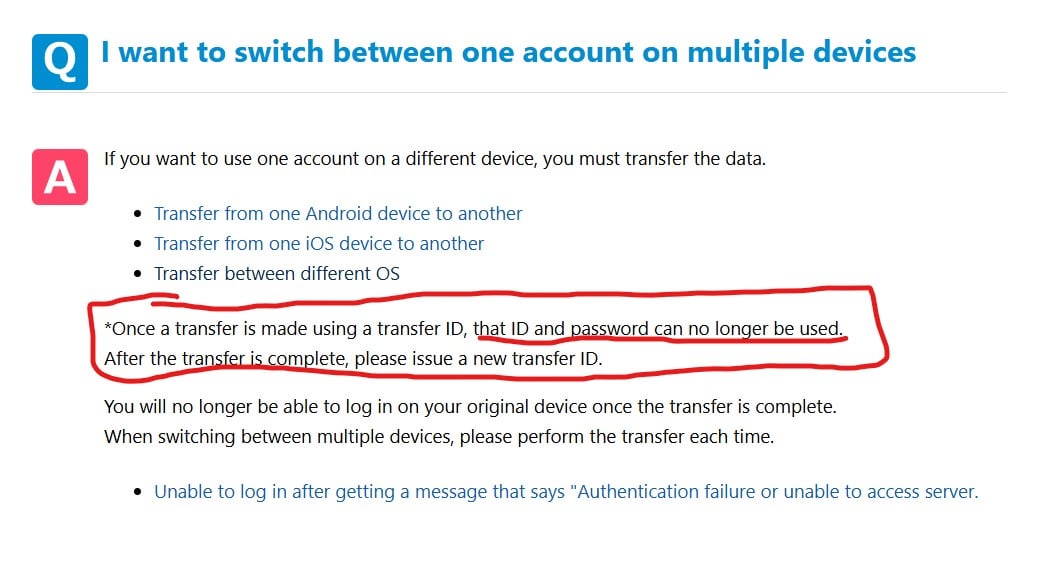
- 引き継ぎID&パスワード: アカウントに紐付く英数字コード。iOSとAndroidの両方で利用可能。
- OSクラウド連携: Game CenterまたはGoogle Play Games経由で同期。同じOS間での素早い移行に最適。
- クロスプラットフォームアカウントサービス: メール認証コードを利用した外部認証。


引き継ぎIDとパスワードの発行手順
手動で発行する引き継ぎIDは、最も信頼性の高いバックアップ手段です。プラットフォームの認証サービスに障害が発生している場合でも、IDとパスワードがあればサーバーから直接セーブデータを読み込むことができます。
現在使用している端末でアプリを起動します。画面右上のメニューアイコンをタップし、「データ引き継ぎ」を選択してください。
- 引き継ぎIDを発行するオプションを選択します。
- 条件を満たすパスワードを入力し、確認用にもう一度入力します。
- 英数字の引き継ぎIDを発行します。
- 画面のスクリーンショットを保存し、パスワード管理ツールなどで大切に保管します。
これらの情報を他人に教えてはいけません。IDとパスワードがあれば、誰でもあなたのアカウントにアクセスできてしまいます。なお、引き継ぎ情報に有効期限はなく、新しく発行し直すか上書きするまで有効です。
以下は、モバイルゲームのアカウントデータ移行で使用される主な技術仕様と認証情報の形式です:
| 認証情報の種類 | 形式 / 有効期限基準 | 主な役割 |
|---|---|---|
| 確認コード | 6桁 / 有効期限60分 | 設定時にシステムドメインからメール送信される本人確認用コード |
| プレイヤーアカウント識別子 | 9桁 | 公開プレイヤーID。単体でログイン認証情報として使用することは不可 |
| 専用引き継ぎID | 英数字の文字列 | パスワードと組み合わせて端末間の直接データ移行に使用 |
ポイント:公開されている9桁のプレイヤーIDはフレンド検索用であり、端末間でデータを移行するには公式の引き継ぎIDとパスワードの発行が必須です。
iOSとAndroidでのクラウドアカウント連携
OS連携を利用すれば、同じOS間での機種変更時にワンタップで移行が完了します。iOS端末ならGame Center、Android端末ならGoogle Play Gamesに連携可能です。
なお、新規作成したばかりのアカウントはすぐに連携できません。設定メニューに引き継ぎオプションが表示されるようにするため、まずはチュートリアルをクリアしてください。
iOSでの連携手順(Game Center)
iOSの「設定」>「Game Center」からApple IDにサインインします。ゲームを起動して「データ引き継ぎ」メニューを開き、「Game Centerと連携」を選択して、表示されたアカウント名を確認します。
Androidでの連携手順(Google Play Games)
Google Play Gamesアプリをインストール・更新します。ゲーム内の引き継ぎメニューから「Google Play」を選び、対象のGoogleアカウントを選択して権限を許可します。
アカウント復旧後に追加のリソースが必要になった場合は、arctopupでチャージして、開催中のガチャに向けて準備を整えることができます。
新しい端末でデータを復元する手順
引き継ぎ情報の準備ができていれば、新しい端末での設定は2分ほどで完了します。新しい端末でチュートリアルを進めて後から連携しようとしないでください。新規ゲームデータが作成され、同期トラブルの原因になります。
新しい端末で以下の手順を行ってください:
- アプリストアからゲームをインストールします。
- アプリを起動し、最初のタイトル画面で止めます。
- 画面をタップしてスタートする前に、右上にあるメニューボタンをタップします。
- 「データ引き継ぎ」を選択します。
- 「引き継ぎIDで引き継ぎ」または「OSアカウントで引き継ぎ」を選択します。
- 認証情報を入力するか、クラウドログインを完了させます。
- 確認画面でプレイヤー名、ランク、9桁のプレイヤーIDが正しいか確認します。
- 決定してパッチデータのダウンロードを開始します。
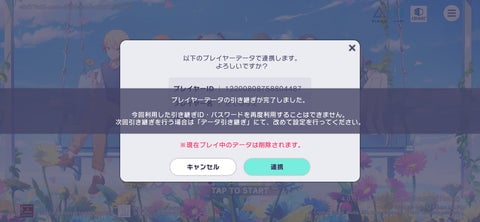
読み込み完了後も引き継ぎ情報は有効なままです。すべてのカード、ハイスコア、アイテムが正しく反映されていることを確認するまで、古い端末のアプリはアンインストールしないでください。
Android、iOS、PC間のクロスプラットフォーム移行の違い
同じOS間での移行はシンプルですが、iPhoneからAndroidへの移行など、異なるOS間で引き継ぎを行う場合は一定のルールが存在します。
AndroidからiOS(またはその逆)へ引き継ぐ場合、所持カード、イベントバッジ、キャラクターランク、ストーリーの進行状況はすべて引き継がれます。ただし、OS独自のクラウド連携は異なるプラットフォーム間では機能しません。Android端末でGame Center認証を行うことはできません。
主要プラットフォーム間での機能とデータ移行の対応状況は以下の通りです:
| 機能 / アセットの種類 | iOSからiOS | AndroidからAndroid | 異なるOS間(iOS ⇔ Android) |
|---|---|---|---|
| 所持カード&ランク | 完全引き継ぎ | 完全引き継ぎ | 完全引き継ぎ |
| Game Center同期 | 対応 | 該当なし | 非対応 |
| Google Play Games同期 | 該当なし | 対応 | 非対応 |
| 引き継ぎID / パスワード | 完全対応 | 完全対応 | 完全対応 |
| 引き継ぎ後の連携維持 | 移行後も維持 | 移行後も維持 | 移行後も維持 |
ポイント:異なるOS間での移行には、OS固有のクラウド同期ではなく、英数字の引き継ぎIDを使用する必要があります。
異なるOSへ完全に移行する場合は、新しい端末環境でのパック販売状況を初音ミク:カラフルステージ! チャージページで事前に確認しておきましょう。
連携失敗や引き継ぎエラーのトラブルシューティング
認証エラーは主に大型アップデート時や通信が不安定な環境で発生します。データ引き継ぎに失敗した場合は、順を追って原因を特定しましょう。
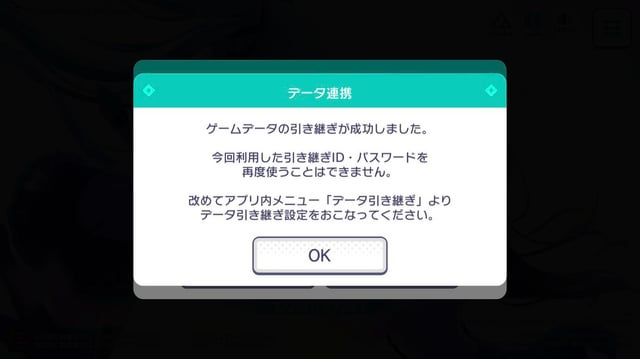
失敗の原因の多くは、パスワードの誤入力、アカウントの不一致、サーバーリクエストのタイムアウトです:
- パスワードの大文字・小文字を確認: 引き継ぎIDとパスワードはどちらも大文字・小文字を区別します。スマホの自動入力によって末尾に余計なスペースが入っていないか確認してください。
- クラウドアカウントの確認: Google Play連携エラーが発生する場合は、Google Play Gamesに設定時と同じメールアドレスでログインしているか確認してください。
- 迷惑メールフィルターの確認: メール認証を利用している場合、ドメインメールが迷惑メールフォルダに振り分けられていないか確認してください。
- 認証コードの有効期限に注意: 確認コードの有効期限は60分です。時間切れになった場合は再発行をリクエストしてください。
- 通信環境の切り替え: モバイル通信環境ではAPI通信が途切れることがあります。安定したWi-Fi接続に切り替えて再試行してください。
- アプリのキャッシュを削除: Androidの場合、「設定」>「アプリ」>「プロセカ」>「ストレージ」>「キャッシュを消去」(※「データを消去」は絶対に押さないでください)を実行し、破損したトークンをクリアします。
以下のエラー解決表を参考に、発生したエラーの原因を特定してください:
| トラブル / エラー症状 | 考えられる原因 | 直ちに行うべき対処法 |
|---|---|---|
| 「アカウントが見つかりません」エラー | 引き継ぎID文字列の入力ミス | 文字を再確認する。数字の「0」と英字の「O」の違いに注意 |
| クラウド連携に失敗する | ログイン中のGoogle/Apple IDが異なる | ゲーム起動前に端末の設定からOSアカウントを切り替える |
| 認証コードが届かない | ドメイン拒否 / 迷惑メールフィルター | 迷惑メールフォルダを確認、送信元ドメインを許可し、5分待ってから再送 |
| 確認コードの有効期限切れ | 60分の期限を超過 | 新しい6桁のコードを再発行し、速やかに入力する |
| 引き継ぎメニューが真っ白になる | 初回ゲームデータの読み込み未完了 | チュートリアルを進めてクラウド機能をアンロックする |
ポイント:引き継ぎエラーの多くは、ゲームサーバーの破損ではなく、キーボードの自動入力によるスペース混入やOSアカウントの不一致が原因です。
端末を紛失・破損した場合の緊急アカウント復旧手順
引き継ぎIDを発行する前に古い端末が故障または初期化された場合、9桁のプレイヤーIDだけでは直接ログインできません。しかし、カスタマーサポート経由での復旧が可能です。
新しい端末にアプリをインストールします。タイトル画面の「ヘルプ」メニューから「お問い合わせ」を選択し、「プレイヤーデータ復旧に関するお問い合わせ」を送信してください。
サポート窓口でアカウントの所有権を確認するため、以下の情報が必要になります:
- 9桁のプレイヤーID
- アカウント作成日と主に使用していた端末の機種名
- ゲーム内のプレイヤー名と正確なランク
- 編成中の高レアリティカード情報
- 課金履歴のレシートや注文番号(トランザクションID)
外部Web IDアカウントをお持ちの場合は、公式ポータルから問い合わせの送信および進捗確認が可能です。サポートによって所有者確認が完了すると、使い切りの復旧コードがメールで届きます。
アカウント復旧後にアイテムを揃え直したい場合は、arctopupでアイテムを入手すれば、迅速なデジタル配送ですぐに補充できます。
よくある質問(FAQ)
引き継ぎ設定に有効期限はありますか?
いいえ。引き継ぎ設定は、手動で再発行または上書きしない限り無期限で有効です。
引き継ぎ登録の確認コードの有効期限はどのくらいですか?
確認コードの発行後の有効期限は60分間です。
ゲーム内のプレイヤーIDだけで新しい端末にログインできますか?
いいえ。9桁のプレイヤー識別番号は公開情報であり、ログイン認証情報ではありません。セーブデータを引き継ぐには、発行済みの引き継ぎIDとパスワード、または連携済みのクラウドアカウントが必要です。
一度引き継ぎを完了すると、設定した引き継ぎ情報は消去されますか?
いいえ。引き継ぎ情報は維持されるため、その後の機種変更でも引き続き使用できます。
引き継ぎ設定をせずに端末が使えなくなった場合、どのように復旧すればよいですか?
新しい端末にアプリをインストールし、タイトルメニューの「お問い合わせ」から、アカウント情報や課金レシートを添付してデータ復旧申請を送信してください。
引き継ぎ確認メールが届かない場合はどうすればよいですか?
迷惑メールフォルダを確認し、メールアドレスの入力ミスがないかチェックしてください。また、プロバイダのフィルターでシステムメールが拒否されていないか確認してください。
機種変更時のデータ引き継ぎまとめ
機種変更が数か月先であっても、今すぐ手動で引き継ぎIDとパスワードを発行しておきましょう。パスワード管理アプリに情報を保存する作業は1分もかかりません。事前の備えがあれば、端末の紛失や予期せぬアップデートトラブルが発生しても、大切な音ゲーのプレイデータを失わずに済みます。






Comments