Android版『Watcher of Realms』のロード画面でのクラッシュを修正する方法を解説します。破損キャッシュの削除やAndroid WebViewの修復、メモリ解放を行い、ゲームを正常に起動させましょう。
『Watcher of Realms』は、Skystone Gamesが手掛ける「ティア」の世界を舞台にしたタクティカルファンタジーRPGです。タイトル画面が表示されている最中にホーム画面へ強制的に戻されてしまうと、酒場やバトルメニューにすら辿り着けません。本作は起動時にリアルタイムでアセットの検証を行います。突然アプリが終了したりフリーズしたりする場合、その原因は主に「ローカルパッチキャッシュの破損」「3Dアセット初期化時のメモリ不足」「AndroidシステムのWebViewコンポーネントの不具合」の3点に集約されます。
一部の公式ストア情報では10陣営170体以上のヒーローと記載されていますが、USクライアント版 1.5.82.748.1 では200体以上のヒーローが登録されています。起動時にこれらの高解像度モデルやアニメーションリグを展開することは、端末のRAMやストレージコントローラーに大きな負荷をかけます。メモリが不足したり、読み込めないデータブロックに遭遇したりすると、アプリは瞬時にクラッシュしてしまいます。
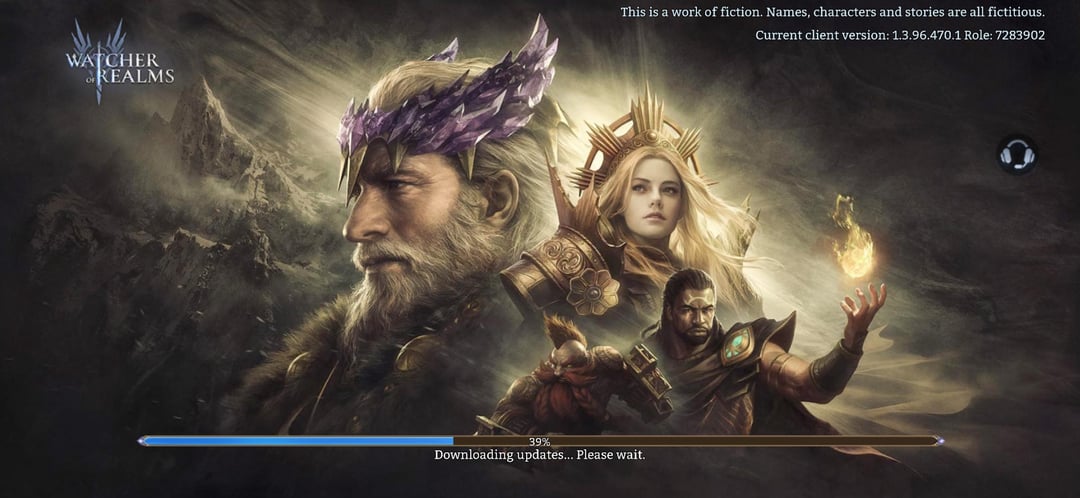
Watcher of Realmsが起動時にフリーズ・強制終了する理由
本作の起動シークエンスは、単なる静止画のスプラッシュ画面ではありません。ゲームエンジンはログインサーバーとの通信、パッチマニフェストのチェック、ローカルOBBファイルの検証、シェーダーの展開、Web認証レイヤーの初期化を同時に実行します。これらのステップのいずれか1つでも失敗すると、実行スレッド全体が強制終了されます。
以下の表は、Android版の起動時クラッシュを引き起こす主な要因と、クライアントを安定させるための即時対処法をまとめたものです。
| エラー発生ポイント | 主な原因 | 即時対処法 |
|---|---|---|
| AndroidシステムのWebView競合 | Webレンダリングモジュールの破損 | WebViewのアップデートをアンインストールするか、Playストアで更新する |
| アセットキャッシュの破損 | パッチダウンロードの中断 | アプリのストレージ消去および一時キャッシュの削除 |
| メモリ不足(OOM)クラッシュ | システムRAMの不足(4GB未満) | バックグラウンドタスクを終了し端末を再起動する |
| ストレージ容量の枯渇 | 空き容量が10%未満 | 内部ストレージの空き容量を最低5GB確保する |
| OBBファイル不足 / 権限エラー | ストレージアクセス権限の制限 | ストレージ権限を許可するかアプリの設定をリセットする |
まとめ:起動時のクラッシュはサーバー側の障害であることは稀で、大半はローカルのメモリ不足、ファイル権限のブロック、またはレンダリングモジュールの不具合が原因です。

499 W - ゴールド
 499 W - ゴールドUSD 3.89今すぐ購入
999 W - ゴールド
999 W - ゴールドUSD 7.70今すぐ購入1999 W - ゴールド
1999 W - ゴールドUSD 15.45今すぐ購入2999 W - ゴールド
2999 W - ゴールドUSD 23.21今すぐ購入4999 W - ゴールド
4999 W - ゴールドUSD 38.84今すぐ購入9999 W - ゴールド
9999 W - ゴールドUSD 77.36今すぐ購入29999 W - ゴールド
29999 W - ゴールドUSD 232.92今すぐ購入59999 W - ゴールド
59999 W - ゴールドUSD 468.48今すぐ購入
システムの詳細設定を変更する前の簡易診断チェック
システムパッケージを変更したりデータを初期化したりする前に、まずは基本的な診断チェックを実施してください。これらの簡単な手順だけで、深い設定を弄ることなく多くの起動フリーズが解決します。
- 接続中のネットワーク経路を確認する: プレイヤープロファイルの同期中に一時的なパケットロスが発生すると、APIタイムアウトが引き起こされてアプリが終了します。機内モードを10秒間オンにしてからオフにし、5GHz Wi-Fiとモバイルデータ通信の両方で動作をテストしてください。
- 利用可能な内部ストレージの総容量を確認する: 『Watcher of Realms』はアセットを展開するために一時的な空き容量を必要とします。端末の空きストレージが10%未満の場合、Androidはアセットの展開ルーチンを強制終了します。
- 端末のクリーンな再起動を実行する: 画面をオン・オフするだけでは不十分です。電源メニューからシステム全体の再起動を実行し、揮発性メモリから古いバックグラウンドプロセスを一掃してください。
- 外部画面オーバーレイを無効化する: 画面録画アプリ、オーバーレイ照準器、フローティング形式のパフォーマンスモニターなどはグラフィックパイプラインに干渉し、ロード画面でのクラッシュを引き起こす可能性があります。
リソース検証中に依然としてクラッシュする場合は、コンポーネントレベルの修正手順に進んでください。
ステップ1:AndroidシステムのWebViewとGoogle Chromeを修復する
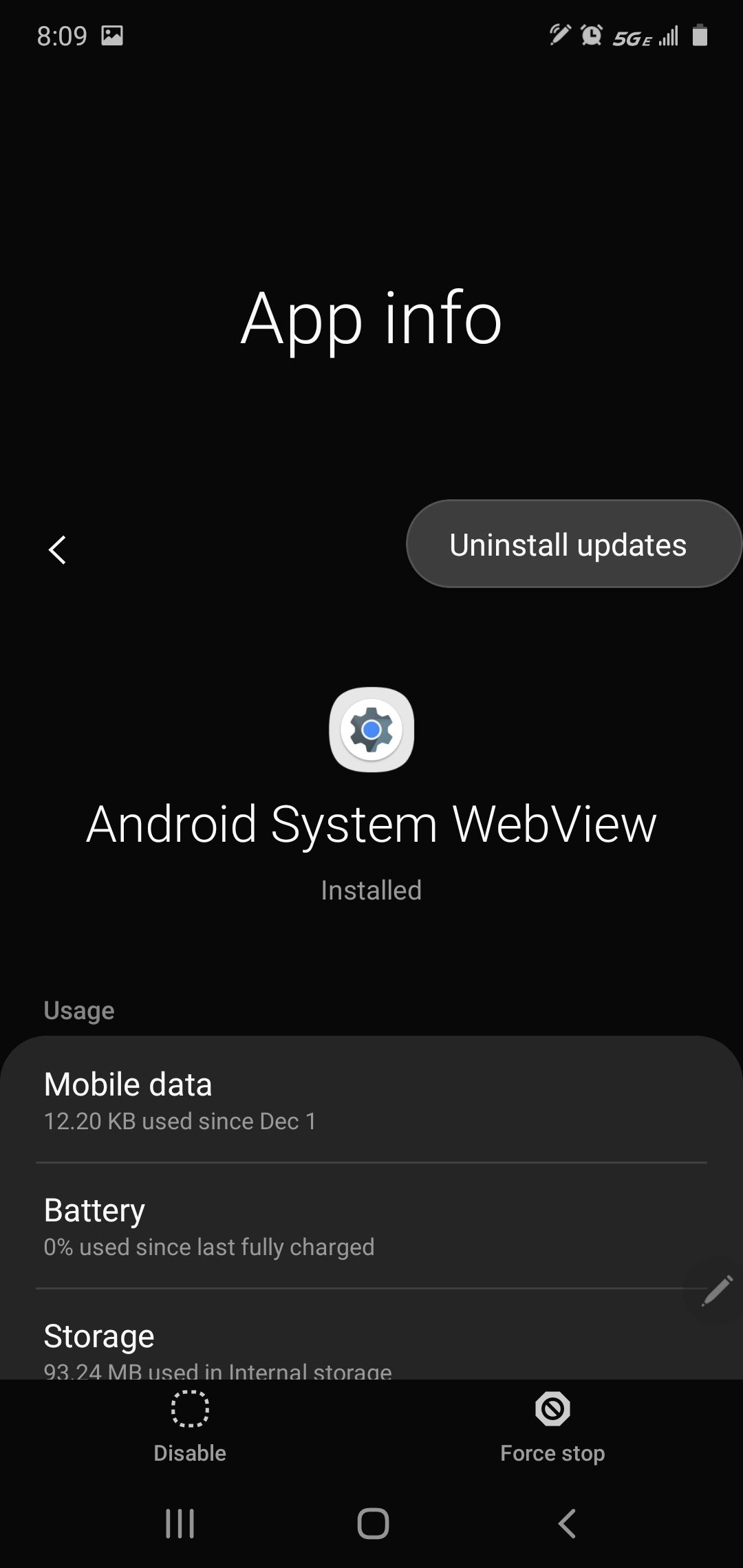
「AndroidシステムのWebView」は、認証ポータル、イベント通知、お知らせポップアップなど、アプリ内のWebコンテンツ処理を担当しています。Googleが不具合のあるビルド(Android全体のアプリをクラッシュさせた 89.0.4389.105 の事例など)を配信すると、内部Webビューに依存するゲームは起動直後に強制終了してしまいます。
この問題への対処法は状況によって異なります。最近のシステムアップデート以降にクラッシュが発生するようになった場合は、WebViewを出荷時状態にロールバックするのが最も確実です。何ヶ月も端末をアップデートしていない場合は、PlayストアからWebViewを最新版に更新することが適切な解決策となります。
AndroidシステムのWebViewのアップデートをアンインストールする方法
- 端末の設定を開きます。
- アプリ(またはアプリ管理)をタップします。
- 右上の3点メニューを選択し、システムアプリを表示を選択します。
- 下にスクロールしてAndroidシステムのWebViewをタップします。
- 右上の3点をタップし、アップデートのアンインストールを選択します。
- 出荷時バージョンへの復元を確認するプロンプトを許可し、端末を再起動します。
Google Chromeとの依存関係に対処する
最新のAndroid環境では、WebViewはGoogle Chromeとコアライブラリを共有しています。WebViewを修復しても起動時クラッシュが解決しない場合は、Google PlayストアでGoogle Chromeを更新してください。または、設定 > アプリ > Chromeを開き、強制停止をタップした上でキャッシュを削除し、古いレンダリングフックをクリアしてください。
ステップ2:キャッシュとアプリデータを消去して破損アセットを削除する
『Watcher of Realms』は頻繁に小規模なパッチが配信されます。ダウンロード中にWi-Fi接続が不安定になると、ストレージに破損したデータブロックが書き込まれることがあります。その結果、クライアントは起動時にシリアライズエラーを起こして強制終了します。
「watcher of realms clear cache android fix」の手順を実行することで、ゲーム本体のインストール状態を維持したまま、破損した一時ファイルのみを削除できます。
アプリのキャッシュとデータを消去する方法
- 設定 > アプリ > Watcher of Realmsに移動します。
- ストレージとキャッシュをタップします。
- キャッシュを消去をタップし、ゲームを起動してみます。
- それでもクラッシュする場合は、再度このメニューに戻り、ストレージを消去(またはデータを消去)を選択します。
設定 -> アプリ -> Watcher of Realms -> ストレージとキャッシュ -> ストレージを消去
アカウントの安全性について: ストレージを消去すると、ローカルのゲストデータや未認証のセッショントークンが削除されます。アカウントがMoonton ID、Google Playアカウント、またはSNSと連携されていれば、すべてのヒーロー、装備、キャンペーン進行状況はリモートサーバー上に安全に保管されています。クライアントが正常に起動するようになったら、プレイヤーは安全な公認ストアでWatcher of Realms ゴールドをチャージできます。
ステップ3:メモリ不足とメーカー独自のタスクキラー問題を解決する
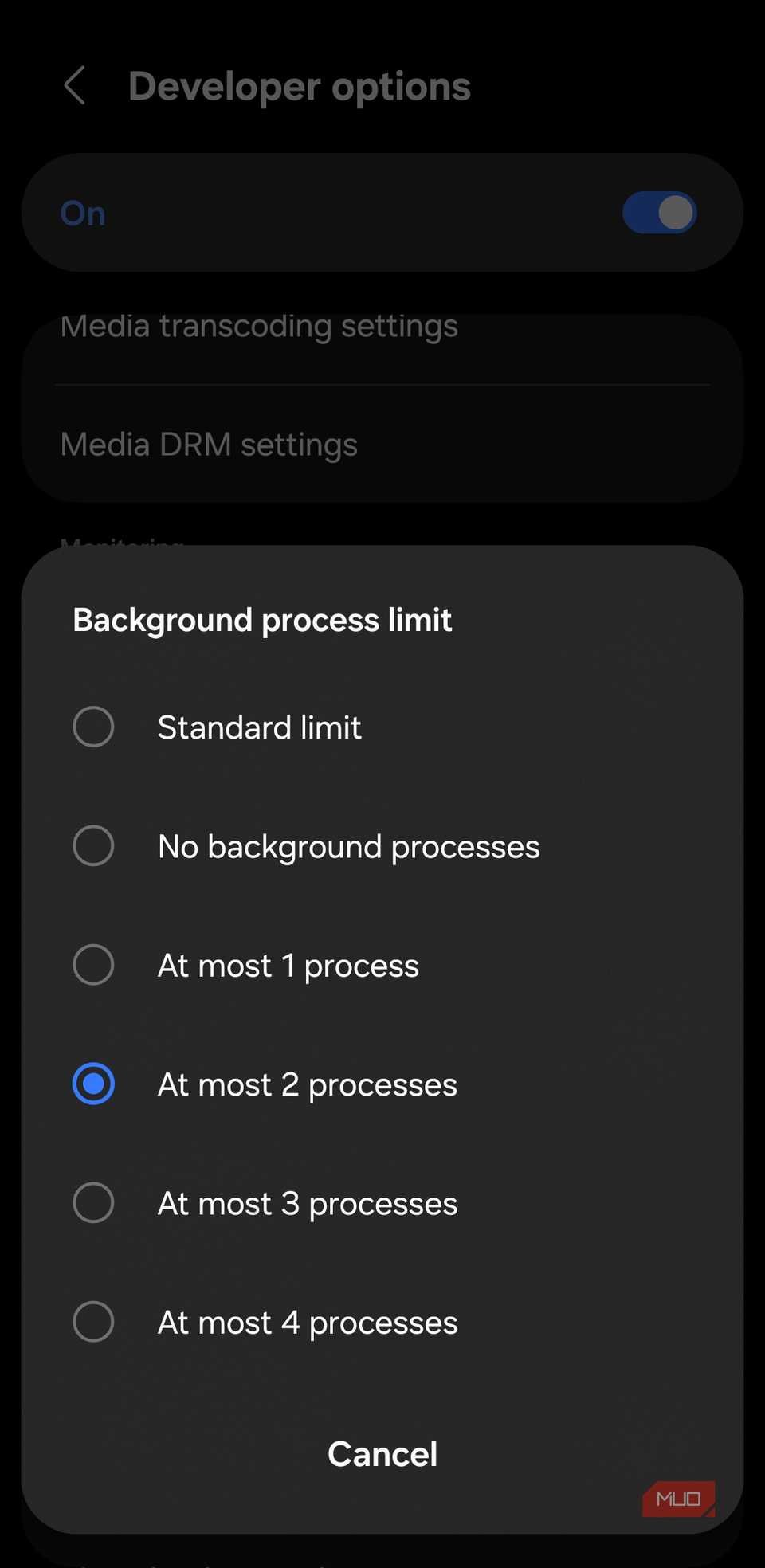
『Watcher of Realms』のアセットを安定してレンダリングするには、最低でも4GBの物理RAMが必要です。初期化中、ゲームエンジンは複数のヒーロークラスのテクスチャアトラス、スケルトン、オーディオバンクを一度に読み込みます。総RAMが4GB〜6GBの端末では、バックグラウンドアプリによってOSがメモリ不足(OOM)状態に陥り、Androidのローメモリキラーがゲームプロセスを強制終了してしまいます。
XiaomiのMIUI/HyperOS、OnePlusのOxygenOS、HuaweiのEMUIなどのカスタムAndroidスキンは、非常に強力なバッテリー管理機能を備えています。これらのバックグラウンドマネージャーは、ゲームの初期アセット読み込みを異常な負荷上昇と誤認識し、メイン画面が開く前にタスクを強制終了してしまうことがよくあります。
端末のRAM不足 + 重いバックグラウンドタスク -> OSのメモリ枯渇 -> アプリが無言で強制終了
起動を安定させるためにバッテリーの最適化を無効化する
- 設定 > アプリ > Watcher of Realmsに移動します。
- バッテリーまたはアプリのバッテリー使用量をタップします。
- 設定を「最適化」または「制限付き」から制限なしに変更します。
- MIUI/HyperOS端末の場合は、アプリ情報画面でバッテリーセーバーを開き、制限なしを選択します。
物理RAMの空き容量を最大化するため、『Watcher of Realms』を開く前に、タスク切り替え画面から起動中のすべてのバックグラウンドアプリを終了してください。
ステップ4:ストレージ権限、OBBファイル、アプリ設定を修正する
「watcher of realms stuck on verifying resources」というリソース検証画面での停止は、APKとAndroidストレージ内の拡張OBBファイルとの間のパスが途切れていることを示しています。読み取り権限がないと、検証ステップが0%または100%で止まり、ホーム画面に戻されてしまいます。
権限を再付与する
- 設定 > アプリ > Watcher of Realmsを開きます。
- 権限をタップします。
- ストレージ(またはファイルとメディア)がメディアへのアクセスのみを許可またはすべてのファイルの管理を許可に設定されていることを確認します。
アプリの設定をリセットする
権限が付与されているにもかかわらず、クライアントがディレクトリを読み込めない、またはネットワークソケットを確立できない場合は、アプリの設定を一括リセットしてください。これにより、個人ファイルを削除することなく、無効化されたコンポーネント、バックグラウンドデータの制限、権限の競合を初期状態に戻せます。
- 設定 > システム > リセットオプション(またはアプリ > 3点メニュー)を開きます。
- アプリの設定をリセットを選択します。
- リセットを確認し、端末を再起動します。
ステップ5:高度なシステムパーティションキャッシュとセーフモード診断
起動時のフリーズが解消しない場合、アプリコンテナ外のシステムレベルのファイル競合が原因である可能性があります。Androidは専用のキャッシュパーティションにOSのビルドデータを保存しています。OSアップデート後に古いポインタが残っていると、3DゲームのGPUシェーダーコンパイル時にクラッシュが発生することがあります。
Androidのキャッシュパーティションをワイプする
- 端末の電源を完全に切ります。
- リカバリー画面が表示されるまで、電源ボタン + 音量アップボタン(端末メーカーによっては電源 + 音量ダウン)を同時に長押しします。
- 本体の音量ボタンを使ってWipe cache partition(キャッシュパーティションの初期化)を選択します。
- 電源ボタンを押して実行します。
- Reboot system now(システムを今すぐ再起動)を選択します。
注意:キャッシュパーティションの初期化を行っても、個人データ、写真、アプリが消去されることはありません。OSの一時的なビルドファイルのみが削除されます。
セーフモードでアプリの競合を診断する
サードパーティ製の広告ブロッカー、VPN、またはバックグラウンドサービスがゲームを強制終了していないか確認するには、Androidをセーフモードで起動します。セーフモードでは、必須ではないバックグラウンドプロセスが無効化されます。
- 電源メニューが表示されるまで電源ボタンを長押しします。
- 電源を切るまたは再起動のアイコンを「セーフモードで再起動」のプロンプトが表示されるまで長押しします。
- OKをタップします。
- 端末がセーフモードで起動したら、ネットワーク接続を確認し、ゲームの起動をテストします。
システムレベルの競合を解消しておくことで、格安のWatcher of Realms ゴールドパックを購入した際も、レイドや召喚を安定して楽しむことができます。
ステップ6:パッチ破損時のクリーン再インストールを実行する
「watcher of realms crashing after update 2026」のような大規模アップデートの配信時には、パッチのシリアライズテーブルが完全に破損してしまうことがあります。差分アップデートが既存のデータブロックを正しく上書きできなかった場合、クライアントは不完全な状態となり、存在しないファイルパスを検索してクラッシュします。
クリーン再インストールを行うことで、Google Playサーバーから直接クリーンなファイルディレクトリを再生成できます。
クリーン再インストールの手順
- 設定 > アプリ > Watcher of Realmsを開きます。
- データを消去をタップし、続いてアンインストールをタップします。
- ファイルマネージャーを開き、
Android/data/com.sg.worsフォルダが完全に削除されていることを確認します。 - 端末を再起動します。
- Google Playストアを開き、Watcher of Realmsを検索して再インストールします。
- 高速なWi-Fiに接続し、全アセットパッケージをダウンロードします。
リソースのダウンロード中はアプリを画面上に開いたままにしてください。ダウンロードが100%に達するまでは、アプリを切り替えたり画面をスリープさせたりしないでください。
プラットフォーム別比較:システムごとのクラッシュ脆弱性
『Watcher of Realms』は複数のプラットフォームで展開されており、それぞれメモリ管理やバックグラウンド処理の仕組みが異なります。Android端末はメーカー独自のタスクキラーやWebViewの更新問題に直面しやすく、PCエミュレーターは仮想化のボトルネック、iOSは厳格なメモリ上限に影響されます。
以下の表は、Android、PCエミュレーター、iOSにおける安定性と主なエラー要因を比較したものです。
| プラットフォーム | 主なクラッシュ要因 | メモリへの敏感度 | 主なトラブルシューティング方針 |
|---|---|---|---|
| Androidスマートフォン | WebViewの競合 / パッチキャッシュの破損 | 高(4GB以上のRAMが必須) | アプリキャッシュの消去 / WebView更新のアンインストール |
| PCエミュレーター(Android) | Hyper-Vの競合 / GPUドライバの古さ | 中(4GB〜8GBの割り当て) | グラフィックエンジンの切り替え(DirectX/Vulkan) / 4コア以上のCPU割り当て |
| Apple iOS | 旧型端末におけるRAMの上限到達 | 極めて高い(Jetsamによる強制終了) | 端末の強制再起動 / 不要なアプリの削除 |
まとめ:Androidはモジュール単位でのキャッシュ削除やシステムコンポーネントのロールバックといった直接的な対処が可能ですが、他のプラットフォームではエンジンの仮想化設定やOSレベルの厳格なメモリ管理に依存します。
安定動作のための推奨システムスペック
大型コンテンツアップデート時のクラッシュループを防ぐため、お使いの端末が必要なスペックを満たしているか確認してください。
以下の表は、Android版クライアントをスムーズに動作させるための最小要件および推奨スペックです。
| ハードウェア / ソフトウェア | 最小要件 | 推奨スペック |
|---|---|---|
| オペレーティングシステム | Android 7.0 以上 | Android 12.0 以上 |
| システムRAM | 4GB 物理RAM | 6GB〜8GB 物理RAM |
| ストレージ空き容量 | 5GBの空き容量(またはディスク容量の10%) | 10GB以上の高速UFSストレージ |
| AndroidシステムのWebView | 出荷時ベースバージョン | 最新の安定版ビルド(完全パッチ適用済み) |
| バッテリー管理 | バランス / 標準モード | 制限なし / パフォーマンスモード |
まとめ:最低5GBの空きストレージと4GBの物理RAMを確保することで、高解像度のヒーローテクスチャがスムーズに展開され、メモリ不足によるクラッシュを防ぐことができます。
安定した動作環境を整えたら、Watcher of Realms ゴールドを安全に購入して、キャラクターのランクアップや装備強化を進めましょう。
よくある質問(FAQ)
Watcher of RealmsがAndroidのロード画面で落ちるのはなぜですか?
主にローカルパッチキャッシュの破損、低RAM端末でのメモリ不足(OOM)エラー、またはタイトル画面の初期化時に古いAndroidシステムのWebViewコンポーネントが失敗することが原因です。ストレージの空き容量を確保し、アプリのキャッシュを消去することで、これらの起動クラッシュの大半は解決します。
AndroidシステムのWebViewによるクラッシュ問題はどうすれば直りますか?
端末の設定を開き、「アプリ」からシステムアプリの表示を有効にして「AndroidシステムのWebView」を選択し、上部メニューから「アップデートのアンインストール」をタップしてください。または、Google Playストアを開いてAndroidシステムのWebViewとGoogle Chromeの両方を最新の安定版に更新してください。
アプリのデータを消去するとWatcher of Realmsのアカウントデータは消えますか?
いいえ、アカウントがMoontonアカウント、Google Play Games、またはSNS連携に紐付いていれば、アプリデータを消去しても進行状況が消えることはありません。新しい設定ファイルをダウンロードした後、再度アカウントにログインするだけで元通りプレイできます。
Watcher of RealmsをプレイするにはAndroid端末にどれくらいの空き容量が必要ですか?
最低でも5GBの空き容量、または端末の総ストレージ容量の約10%を確保してください。ゲームクライアントはロードシークエンス中にキャラクターテクスチャ、音声ファイル、マップアセットを展開するためにこの未割り当て領域を使用します。
バッテリーセーバーの設定が原因でWatcher of Realmsがクラッシュすることはありますか?
はい、MIUI、HyperOS、OxygenOSなどのカスタムOSに搭載されている強力なバッテリー管理機能は、バックグラウンドで大容量アセットを展開しているゲームプロセスを強制終了してしまうことがあります。アプリのバッテリー権限を「制限なし」に設定することで、起動時のOSによる強制終了を防げます。
ロード画面が100%で止まったり、検証に失敗したりする場合はどうすればよいですか?
リソース検証中にプログレスバーが止まった場合は、スマホの接続をWi-Fiとモバイルデータ通信で切り替えてAPIネットワークのタイムアウトを解消してください。それでも改善しない場合は、アプリを強制停止し、システム設定からアプリキャッシュを消去して端末を再起動してください。
Android版ロード画面の安定化に関する最終結論
Android版『Watcher of Realms』のクラッシュを解決するには、ボトルネックを特定することが不可欠です。多くの場合、クラッシュの原因はサーバー側のダウンではなく、端末のメモリ制限、ストレージ容量不足、またはAndroidシステムのWebViewビルドとの競合にあります。まずはアプリのキャッシュを消去し、5GBの空き容量を確保することから始めましょう。タイトル画面が表示された瞬間に落ちる場合は、WebViewのアップデートをロールバックしてください。これらを適切に対処すれば、不意にホーム画面へ戻されることなく、ティアの世界へ快適にログインできるようになります。






Comments