
『Neverness to Everness(NTE / ネバネス)』でアカウント連携エラーやクロスセーブの同期失敗が起きた場合、原因は「Steam初回起動時の空データ自動紐付け」「接続サーバー(リージョン)の不一致」「サードパーティ連携(OAuth)未設定のままPCログイン」の3パターンにほぼ集約されます。Hotta Studioが開発する本作では、キャラクターデータやヘテロ市の進行状況、無相晶石(Annulith)などの資産が端末ローカルではなくサーバー側に保存され、一元化されたPerfect World Games(PWG)マスターアカウントに紐付けられています。誤って作成された初期化アカウントを解除し、正しくマスターIDと統合する手順を把握すれば、数分で安全にデータを復元・同期できます。
なぜネバネスでクロスセーブの連携エラーが起きるのか?
『Neverness to Everness』はPC(公式クライアント、Steam、Epic Games Store)、モバイル(iOS、Android)、PlayStation 5のマルチプラットフォーム間でのクロスプログレッションに対応しています。しかし、端末同士で直接セーブデータを転送する仕組みではなく、すべてPWGのマスターアカウントを介してクラウド同期されます(nte.wiki)。
スマホで育てたデータをPCやPS5で再開しようとして「データが消えた」「最初から始まる」と感じるトラブルは、主に以下の3つの連携ミスによって発生します。
- Steamの空アカウント誤紐付け: Steam版の初回起動時、ログイン情報を入力する前に「ゲーム開始」を押してしまうと、Steam IDが新規の空データに自動で紐付けられてしまいます。
- 地域サーバー(リージョン)の独立仕様: 本作は北米(NA)、欧州(EU)、アジア(Asia)などの地域サーバーに完全に分離されており、サーバー間でキャラクターデータや進行状況は一切共有されません(Perfect World Games)。
- OAuth認証のメールアドレス未登録: スマホ側でApple IDやGoogleアカウントを用いてログインしていた場合、PC版でそのメールアドレスを手入力しても同一アカウントとして認識されず、別のアカウントが新規作成されてしまいます。
| エラーの種類 | 画面イメージ | 発生原因 | 公式準拠の解決策 |
|---|---|---|---|
| Steam起動時の空データ固定 |  | 既存ログイン前に「ゲーム開始」を押してSteam IDが空枠に紐付いた | PWGアカウントポータルからSteam連携を解除し、マスターIDに再紐付け(nte.wiki) |
| タイトル画面でキャラが消失 | 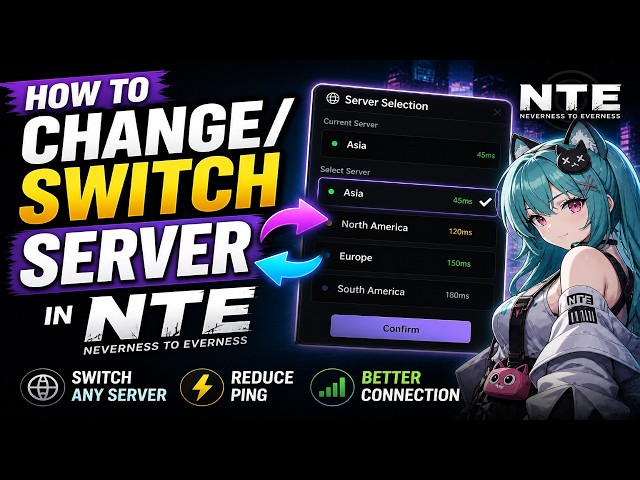 | タイトル画面のサーバー選択がプレイ地域と異なっている | ドロップダウンメニューから元々遊んでいた地域(NA / EU / Asia等)を選択(Perfect World Games) |
| サードパーティ連携の不整合 | 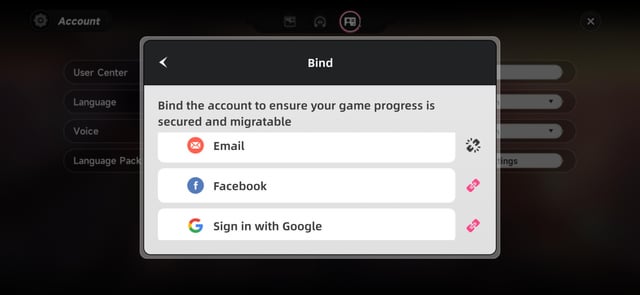 | Google/Apple連携のままPC版で直接メール入力した | 元端末のUser Centerから公式メールアドレス(PWGアカウント)を連携(Kardz) |

All in One(60+300+980+1980+3280+6480)Riftcrystal
 All in One(60+300+980+1980+3280+6480)RiftcrystalUSD 131.70今すぐ購入
Riftcrystal Mining Permit
 Riftcrystal Mining PermitUSD 3.27今すぐ購入
6480Riftcrystal (First Top Up Get Double)
6480Riftcrystal (First Top Up Get Double)USD 65.54今すぐ購入3280Riftcrystal (First Top Up Get Double)
3280Riftcrystal (First Top Up Get Double)USD 32.76今すぐ購入1980Riftcrystal (First Top Up Get Double)
1980Riftcrystal (First Top Up Get Double)USD 19.66今すぐ購入980Riftcrystal (First Top Up Get Double)
980Riftcrystal (First Top Up Get Double)USD 9.82今すぐ購入300Riftcrystal (First Top Up Get Double)
300Riftcrystal (First Top Up Get Double)USD 3.27今すぐ購入60Riftcrystal (First Top Up Get Double)
60Riftcrystal (First Top Up Get Double)USD 0.65今すぐ購入
対処法1:Steamで空アカウントが連携された場合の解除手順
PCプレイヤーから最も多く寄せられるトラブルが、Steamでの空セーブデータ固定です。初期画面の確認をスキップして進めてしまった場合、Steam IDが意図せず空のプロファイルにロックされます。
元のキャラクターデータはサーバー上に無事残っています。Steam側と空データの連携を一度ブラウザ上で切り離すことで、正規のアカウントへ再接続可能です。
- PC上の『Neverness to Everness』を完全に終了します。
- ブラウザを開き、Perfect World Gamesの公式アカウントポータルへアクセスします。
- Steam経由で誤作成されたアカウント情報でログインします(またはポータル上のSteam認証で直接サインイン)。
- 連携済みプラットフォーム一覧から、ご自身のSteam IDの紐付けを解除します。
- ポータルからログアウト後、本命のキャラクターが紐付いているPWGマスターアカウントで再度ログインします。
- マスターアカウントの設定画面から、改めてSteam IDを連携します。
- Steamからゲームを再起動すると、元のキャラクターデータが正しく読み込まれます。
対処法2:地域サーバー(リージョン)の選択ミスを修正する
ログイン後にいきなり主人公選択やキャラクタークリエイト画面が表示された場合、データが消失したのではなく、接続先サーバーが異なっているケースがほとんどです。
ネバネスのキャラクターデータはサーバーごとに厳格に隔離されています(Perfect World Games)。例えば北米サーバーで作成したキャラクターを欧州やアジアのサーバーへ引き継いで遊ぶことはできません。タイトル画面からいつでもサーバーを切り替えることは可能ですが、サーバー間でのデータ移行機能は存在しません。
タイトル画面に表示されているサーバー名を確認してください。普段アジアサーバーでプレイしているのにPCクライアントが欧州サーバーを選んでいる場合、ドロップダウンから元のサーバーを選択し直すだけで、育成済みのキャラクターデータが復帰します。
対処法3:ゲーム内のユーザーセンターでメールアドレスを連携する
Google PlayやApple IDなどのサードパーティ認証は、独自の認証トークンで動作しています。そのため、スマホ版でそれらの機能を使って開始したプレイヤーが、スタンドアロンのPC版で同じメールアドレスを手入力してもデータは引き継がれません。あらかじめゲーム内の「ユーザーセンター」から公式メールアドレス(PWGアカウント)を紐付ける必要があります(Kardz)。
現在プレイできている端末(スマホなど)で以下の操作を行います:
- 画面右上のメニューアイコン(または設定の歯車マーク)を開きます。
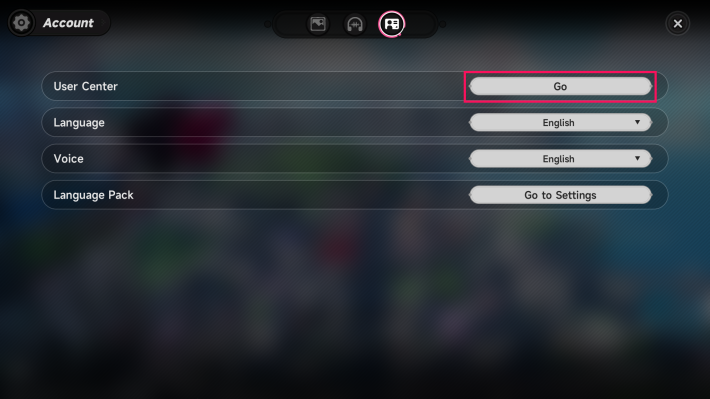
- 設定を選択します。
- 設定画面のアカウントタブを選択します。
- User Center(ユーザーセンター)の「向かう」ボタンをタップします。
- アカウントセンター内のアカウント連携を選択します。
- メールアドレスの連携項目を選び、登録したいメールアドレスとパスワードを入力します。
- 認証を完了します。連携が正常に成功すると、連携アイコンがグレーアウトします。
なお、公式ヘルプによるとPWGアカウント(メールアドレス)は一度ゲームアカウントと連携すると変更や連携解除を行うことができません(Perfect World Games Support)。メールアドレスの入力ミスがないよう慎重に進めてください。
PS5版と連携する際の固有ルールと注意点
PlayStation 5版でクロスセーブを行う場合、PCやモバイルとは異なる独自の仕様に留意する必要があります。
公式FAQによると、PS5プラットフォームではGoogleやFacebookなどのサードパーティ直接ログインをサポートしておらず、PSNアカウントとPWGアカウント(メールアドレス)の2種類のみ対応しています(Perfect World Games Support)。そのため、PCやスマホからPS5へ進捗を引き継ぎたい場合は、あらかじめ元端末のユーザーセンターでPWGアカウント(メールアドレス)の連携を完了させておくことが必須となります。
また、PSNアカウントの連携解除は1回のみ可能であり、ゲームアカウントにPWGアカウント(メールアドレス)がすでに連携されている場合に限り実行が認められます(Perfect World Games Support)。もし誤ったPSNアカウントに紐付けてしまった場合は、PWGメールアドレスが確保されていることを確認した上で解除を行いましょう。
| プラットフォーム / ランチャー | 連携要件 | サーバー側保存データ | 連携解除の可否・手段 |
|---|---|---|---|
| Steam | Steam IDとPWGマスターアカウントの連携(nte.wiki) | キャラクター、無相晶石、所持品、ストーリー進行 | PWGアカウントポータルから解除可能 |
| Epic Games Store / 公式PC版 | PWGメール直接ログインまたはサードパーティ認証 | キャラクター、無相晶石、所持品、ストーリー進行 | ゲーム内User Center / PWGポータル |
| iOS / Android | サードパーティ認証またはPWGメール連携(Kardz) | キャラクター、無相晶石、所持品、ストーリー進行 | ゲーム内User Center(設定 > アカウント) |
| PlayStation 5 | PSNアカウントとPWGアカウント(メールアドレス)の連携(nte.wiki) | キャラクター、無相晶石、所持品、ストーリー進行 | 1回のみ解除可能(PWGメール連携済みに限る)(Perfect World Games Support) |
同時起動制限とアカウント規約上の注意点
クロスセーブ環境が整った後、ログインエラーが突如表示される場合は端末のセッション重複を疑ってください。『Neverness to Everness』利用規約の第2.2条に基づき、Hotta Studioは1台の端末につき同時にアクティブなアカウントは1つのみとするポリシーを定めています(Steam EULA)。
同一端末での不正な同時アクセスや複数プラットフォームでの同時セッションは接続切断の原因となります。PCでゲームを立ち上げる際は、直前まで操作していたスマートフォンやPS5のアプリを確実にタスクキルして終了させておきましょう。
トラブルが解決しない場合のUID確認とサポート問い合わせ
セルフサービスでの連携解除がうまくいかない場合や、認証エラーが解消しない場合は、公式カスタマーサポートへのエスカレーションが必要です。Hotta Studioの調査には、プレイヤー固有の数字識別子であるUID(ユーザーID)の提示が求められます。
UIDはゲーム内から簡単に確認できます:
- 画面上部にあるP-Phoneアイコンをタップしてメインメニューを開きます。
- プロフィール(アカウント情報)タブを選択します。
- プレイヤー名の下に表示されている数字のUIDを控えます(ArcTopup Profile Guide)。
このUIDはアカウント復旧申請だけでなく、Neverness to Everness Riftcrystalsのチャージ管理などでもアカウント特定に用いられます。
自力での解決が難しい場合は、公式窓口へ詳細を連絡してください(Perfect World Games Support):
- ゲーム内サポート: タイトル画面または設定内の「サポートセンター」から、エラー画面のスクリーンショットやクライアントのログファイルを添付して送信します。
- 公式サポートメール:
[email protected]宛てにメールを送信します。本文には「数値UID」「プレイ中の地域サーバー名」「発生している連携エラーの具体的な状況」を記載してください。
| 確認項目 | 必要情報 / ステータス | 確認場所および仕様 |
|---|---|---|
| プレイヤー固有識別子 | 数字表記のUID | P-Phoneメニュー内のプロフィールタブ(プレイヤー名下部)(ArcTopup) |
| アカウント連携状態 | アイコンがグレーアウト | ゲーム内設定 > アカウント > User Center(Kardz) |
| 端末の同時接続制限 | 1台につき1アカウント | 第2.2条に規定されたハードウェア同時アクセス制限(Steam EULA) |
| 公式エスカレーション先 | ログファイル添付チケット | ゲーム内サポートセンターまたは [email protected](Perfect World Games) |
ArcTopup をフォローして、Neverness to Everness の最新情報をもっとチェックしよう~






Comments