
『Age of Empires Mobile(AoEモバイル)』で部隊の移動やマップ操作をスムーズに行うには、画面左上の総督アイコンまたは歯車アイコンの設定メニューからグラフィックや操作項目を調整するか、マウスやキーボード操作に完全対応したPC Editionへの移行が効果的です。
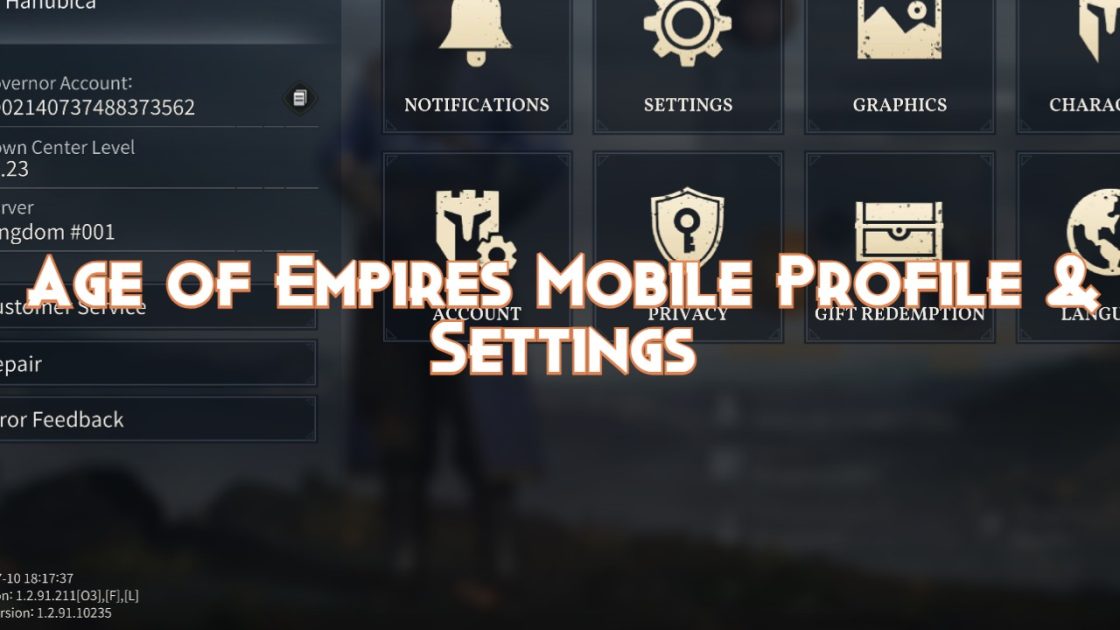
スマホ・タブレットでの操作設定と設定画面の開き方
モバイル版の『AoEモバイル』はタッチ操作向けに設計されているため、デスクトップ向けRTSのような複雑なキー割り当てメニューは存在せず、各種設定はプロフィール画面の奥に配置されています。
- 都市のメイン画面で、左上に表示されている総督アイコンをタップします。
- プロフィール画面が開き、数字のプレイヤーIDや所属サーバーを確認できます。
- 歯車アイコンの「設定」をタップしてゲーム内設定を開きます。
ワールドマップをドラッグした際に画面がカクついたり、タップの入力抜けが発生したりする場合は、グラフィック設定を最優先で見直しましょう。チェコのテック系メディアInfoekの報告によると、Xiaomi 14 Ultraのようなフラッグシップ性能を持つ端末であっても、クライアントのデフォルト設定で低めの描画プリセットが選ばれるケースがあります。画質やフレームレートの上限を適切に調整することで、大規模な部隊戦での処理落ちを防ぎ、移動指示のタッチ反応を改善できます。

400 エンパイアコイン
 400 エンパイアコインUSD 0.80今すぐ購入
99 エンパイアコイン
99 エンパイアコインUSD 0.90今すぐ購入2100 エンパイアコイン
2100 エンパイアコインUSD 3.89今すぐ購入499 エンパイアコイン
499 エンパイアコインUSD 3.89今すぐ購入999 エンパイアコイン
999 エンパイアコインUSD 8.24今すぐ購入4400 エンパイアコイン
4400 エンパイアコインUSD 8.24今すぐ購入9200 エンパイアコイン
9200 エンパイアコインUSD 16.11今すぐ購入1999 エンパイアコイン
1999 エンパイアコインUSD 16.11今すぐ購入24000 エンパイアコイン
24000 エンパイアコインUSD 41.35今すぐ購入4999 エンパイアコイン
4999 エンパイアコインUSD 41.75今すぐ購入50000 エンパイアコイン
50000 エンパイアコインUSD 82.74今すぐ購入9999 エンパイアコイン
9999 エンパイアコインUSD 82.74今すぐ購入
プレイ環境別の操作方法と設定の比較
『AoEモバイル』は、スマホ・タブレットのタッチパネル、公式PC版、またはAndroidエミュレーターのどれを使用するかによって操作スタイルが大きく異なります。
| プラットフォーム | 操作スタイル | 主な設定項目と特徴 | 操作インターフェース |
|---|---|---|---|
| タッチスクリーン(iOS / iPadOS / Android) | タッチジェスチャー操作 | 指でのタップやドラッグで部隊を操作。設定画面から描画設定やアカウント連携を調整可能(出典:Infoek)。 | 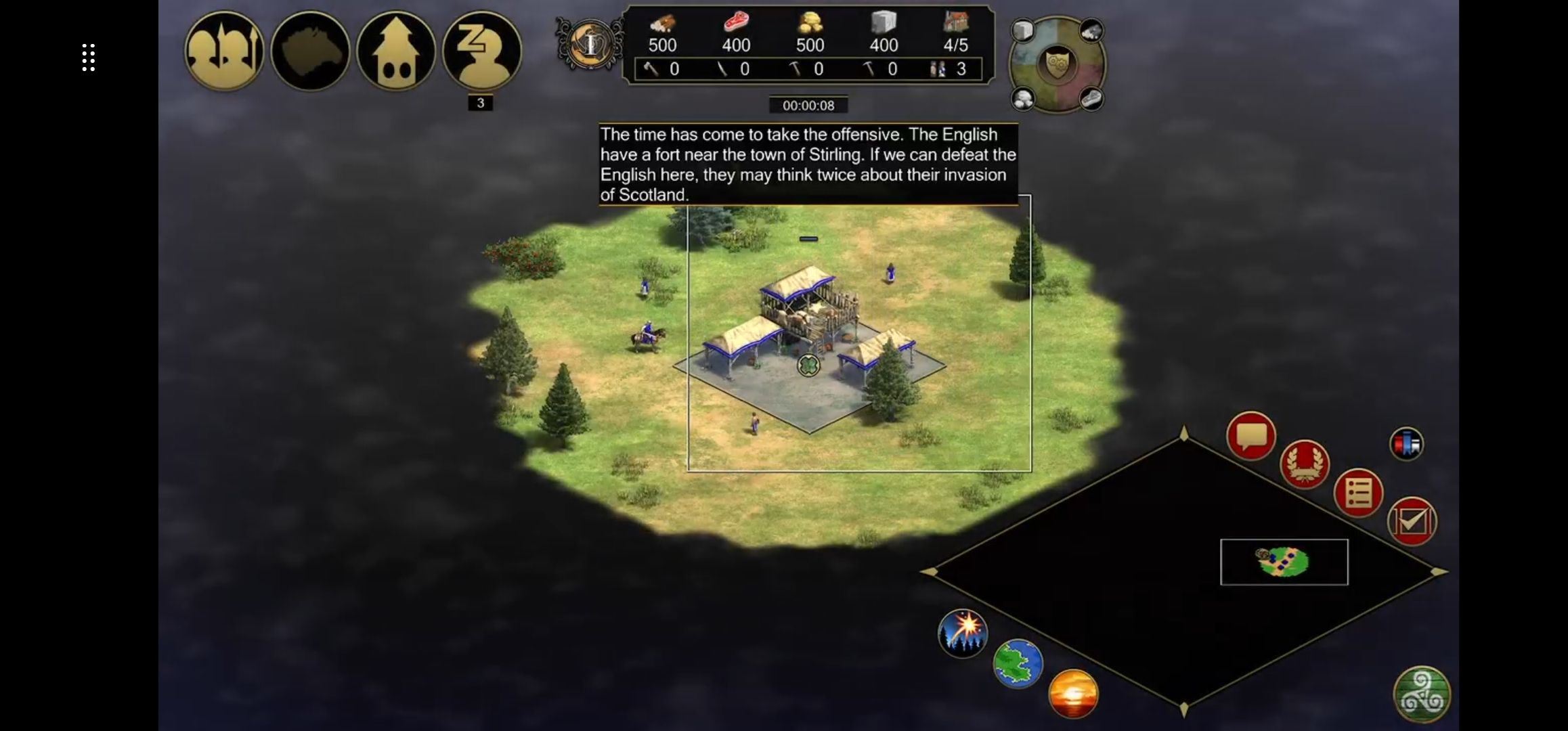 |
| 公式PC Edition(Steam / Microsoft Store) | ネイティブマウス&フルキーボード | 4K対応ビジュアルに加え、フルキーボード操作や最適化されたマウス操作に対応(出典:Age of Empires公式ニュース)。ショートカットキー割り当てやマウス感度のカスタマイズも可能(出典:AoE Mobile公式サポート)。 |  |
| Androidエミュレーター(BlueStacks) | キーマッピング&マウスエミュレーション | 仮想キーを画面上に配置。マウス感度(デフォルト1)や垂直感度(Y軸比率)の個別調整に対応(出典:BlueStacks Features)。 |  |
野外戦や同盟の戦闘で的確に部隊を動かすには、タッチミスを減らす操作の工夫が欠かせません。
- 部隊アイコンの直接選択: フィールド上の混戦地帯を直接タップするのではなく、画面上の部隊アイコンを選択して指示を出すと誤認を防げます。
- 移動ルートの修正: 部隊の行軍中に新たな移動先を指定することで、側面からの奇襲を避けつつ臨機応変に進路を変更できます。
- 攻城兵器の行軍速度: 破城槌や投石機は部隊全体の行軍速度を大幅に低下させます。足の遅い攻城兵器は前衛部隊の後方に待機させる立ち回りが基本です。
撃破された部隊の再訓練や軍事研究の待ち時間を短縮したい場合は、Age of Empires Mobile エンパイアコインを活用して各種スピードアップを調達し、戦線復帰を早めるのも有効な選択肢です。
エミュレーター環境でのマウス・キーバインド最適化
Androidエミュレーター経由でプレイするとタッチ操作による誤タップは解消されますが、仮想キーの設定が不十分だとカメラのスクロール速度に違和感が生じます。

BlueStacksのコントロールガイドでは、快適なRTS操作を実現するためにキーマッピングエディターで以下の数値を調整することが推奨されています。
- 基本マウス感度: デフォルトの「1」はWindowsの標準カーソル移動に対応しています。
- 感度比率Y(縦方向): 横方向に対する縦スクロールの感度です。この数値を「2」に引き上げると縦方向の移動速度が2倍になり、南北方向への広大なマップ探索が素早くなります。
- ポインターの精度を高める(Windows側の設定): マップを均一な感覚でドラッグできるよう、Windowsのコントロールパネル「マウスのプロパティ」内にある「ポインターの精度を高める」のチェックを外すことが推奨されています。マウス加速をオフにすることで、操作ごとの移動距離が常に一定になります。
さらに、画面スクロール用のキー(WASDなど)を配置しておけば、激しい乱戦中も画面ドラッグに追われず部隊の指示に集中できます。
公式PC版へのデータ移行と操作設定
エミュレーターの個別設定を行わずに本格的なPC操作環境を手に入れたい場合は、SteamやMicrosoft Storeで配信されている公式PC版が適しています。なお、PC版のリリース時期については、Age of Empires公式ニュースが4K対応のPC Editionを即時利用可能と報じた一方で、2026年初頭とするコミュニティ内の報告も混在しています。ご利用のプラットフォームで導入する際は、事前にモバイル版のアカウント連携を済ませておく必要があります。
公式PC版への引き継ぎ手順:
- スマホで『Age of Empires Mobile』を起動します。
- 設定(歯車アイコン)から「アカウント」を選択します。
- 「アカウント連携」をタップし、Xbox/Microsoft、Apple、Google、Facebookのいずれかと連携します。
- SteamまたはMicrosoft Storeから『Age of Empires Mobile: PC Edition』をインストールします。
- 同じ連携先アカウントでログインすると、プレイヤーID、都市レベル、資源がそのまま読み込まれます。
公式アクセシビリティ設定によると、PC版では「設定」→「ショートカットキー」から部隊の出撃やスキル発動のキー割り当てをいつでも変更可能です。また、マウスの左右クリック入れ替え、カーソル感度・サイズ・デザインの変更、[Tab]キーによる選択や[Esc]キーによる画面終了など、キーボードナビゲーション機能も備わっています。
操作トラブルの対処法まとめ
マップのスクロールが引っかかる場合や指示通りに部隊が動かないときは、以下の手順で設定を確認してください。
| 発生するトラブル | 考えられる原因 | 対処方法 | 情報ソース |
|---|---|---|---|
| スマホでマップ移動がカクつく | 高負荷なグラフィック設定による入力遅延 | 設定(歯車アイコン)>画像設定を開き、プリセットや画質を下げてフレームレートを安定させる。 | Infoek ハードウェアレポート |
| PCエミュレーターでマウス移動がブレる | マウス加速の有効化や軸感度のズレ | マウス感度を1、Y軸比率を2等に設定し、Windows設定の「ポインターの精度を高める」を無効化する。 | BlueStacks コントロールガイド |
| PC版でアカウントデータが反映されない | アカウント連携前にPC版を起動した | モバイル側で「設定」>「アカウント」>「アカウント連携」を行い、同じログイン情報でPC版に再ログインする。 | Age of Empires公式ニュース |
モバイル版では描画負荷を下げて確実なタッチ入力を確保し、PC環境では事前にアカウントを紐付けたうえでショートカットキーやマウス感度を整えて戦闘に臨みましょう。
ArcTopup をフォローして、Age of Empires Mobile Empire Coins の最新情報をもっとチェックしよう~






Comments