
Android版『Super Sus』で画面がカクつくフレーム落ちや通信pingの跳ね上がりを解消するには、0Hzディスプレイであっても上限を60 FPSに制限し、OSのバッテリーセーバーをオフにしてCPUクロックを確保したうえで、ルーターの5 GHz帯Wi-Fiへ接続するのが最も確実な近道です。これにより、Androidシステムの過熱保護制御であるTHERMAL_STATUS_SEVERE(ステータスコード0x0)によるサーマルスロットリングを防ぎつつ、緊急会議などの描画負荷やパケット干渉が集中する場面でも安定したプレイ環境を維持できます。
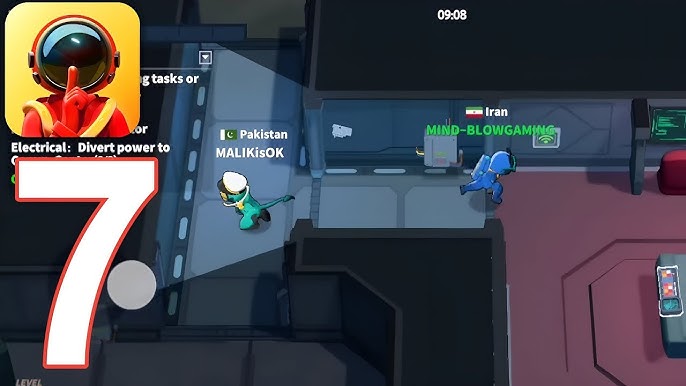
なぜ0Hzではなく0fpsなのか?サーマルスロットリングの回避策
スマホのSoCに0Hzや0Hzのハイリフレッシュレート描画を強いると、本体内部に急激な熱が蓄積します。デバイス表面が限界温度に近づくと、Android OSは自動的に熱緩和プロセスを発動します。Android オープンソース プロジェクト(AOSP)のサーマルドキュメントによると、THERMAL_STATUS_SEVERE(コード0x0)に達した段階で、表面温度を下げるためにハードウェアのクロック周波数が強制的に引き下げられます。その直接の弊害として、画面の激しいカクつき(スタッター)や音声の途切れが生じるのです。
DCX-neoによるGitHubのパフォーマンス解説が指摘するように、0Hz対応の端末であってもフレームレートを0fpsに制限することが、root権限なしで発熱とカクつきを持続的に抑える最も手堅いアプローチです。1秒間にレンダリングするフレーム数を減らせばGPUの描画負荷が直接下がり、深刻な過熱制限が作動する境界線を跨がずに済みます。
また、一般的な解説記事で推奨されがちな開発者向けオプションの「4x MSAAの強制(Force 4x MSAA)」は有効にしてはいけません。アンチエイリアシングの強制はピクセル輪郭の再描画負荷をGPUへ余分に課すため、バッテリーを激しく消費し、防ぎたいはずのサーマルスロットリングを逆に早めてしまいます。
なお、Android公式のサポート情報でも言及されている通り、充電しながらゲームなどの高負荷アプリを長時間操作すると急激な発熱を招きやすいため、プレイ中の給電は避けるのが賢明です。

ウィークリーカード
 ウィークリーカードUSD 0.66今すぐ購入
ゴールドスター 100
ゴールドスター 100USD 0.66今すぐ購入ゴールドスター 310
ゴールドスター 310USD 1.97今すぐ購入ゴールドスター 520
ゴールドスター 520USD 3.29今すぐ購入スーパーパス
スーパーパスUSD 3.29今すぐ購入ゴールドスター 1060
ゴールドスター 1060USD 6.64今すぐ購入スーパーパスバンドル
スーパーパスバンドルUSD 6.64今すぐ購入マンスリーカード
マンスリーカードUSD 7.16今すぐ購入スーパーVIPカード
スーパーVIPカードUSD 7.99今すぐ購入ゴールドスター 2180
ゴールドスター 2180USD 13.64今すぐ購入ゴールドスター 5600
ゴールドスター 5600USD 34.99今すぐ購入
Android本体の最適化:開発者向けオプションとゲーム機能
ゲーム内の設定を変更する前に、まずはAndroid OS側の給電とレンダリング挙動を整えましょう。
最初に確認したいのが、Android標準の「バッテリーセーバー」です。TechnasticのAndroidゲーミング解説によれば、バッテリーセーバーはCPUの動作クロックを厳しく制限し、バックグラウンド処理を止めて画面を暗くします。日常的な電池持ちの改善には役立つものの、リアルタイムで素早い反応が求められるマルチプレイヤーゲームではフレームタイミングの乱れに直結します。
次に、開発者向けオプション内にある「HWオーバーレイを無効化(Disable HW overlays)」をオンにします。通常のAndroidは複数のハードウェアで画面合成を分担していますが、この項目をオンにすると画面描画がGPU単独で処理されるようになります。Technasticが解説している通り、UI合成の負荷をグラフィックスプロセッサに一本化することで、描画の乱れや操作時のスタッターを軽減できます。
| デバイスブランド | ゲーム最適化ツールの場所 | チューニング内容 | 設定画面イメージ | 出典 |
|---|---|---|---|---|
| Samsung Galaxy | 便利な機能 > Game Booster | バックグラウンド処理の抑制、タッチ感度の最適化 | 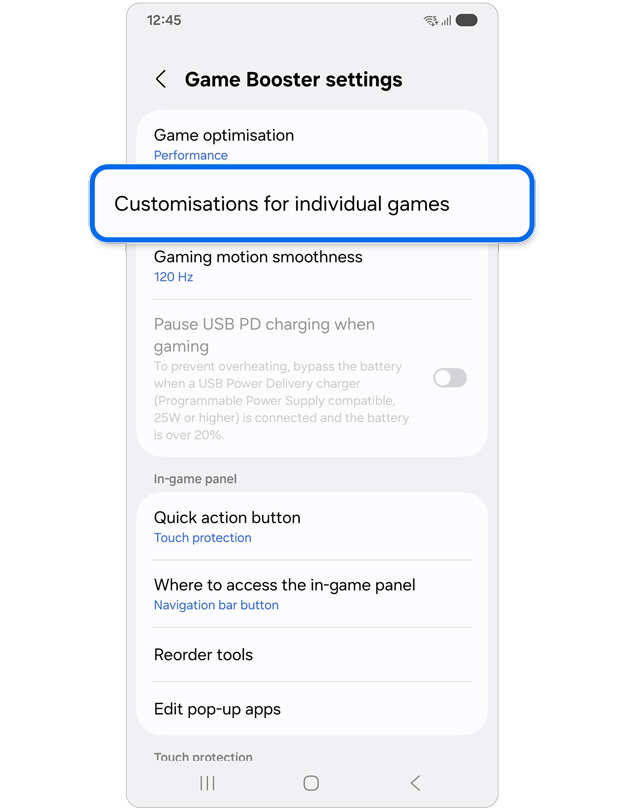 | Technastic |
| Xiaomi / Poco | セキュリティアプリ > Game Turbo | CPUリソースの優先割り当て、待機アプリの通信切断 | 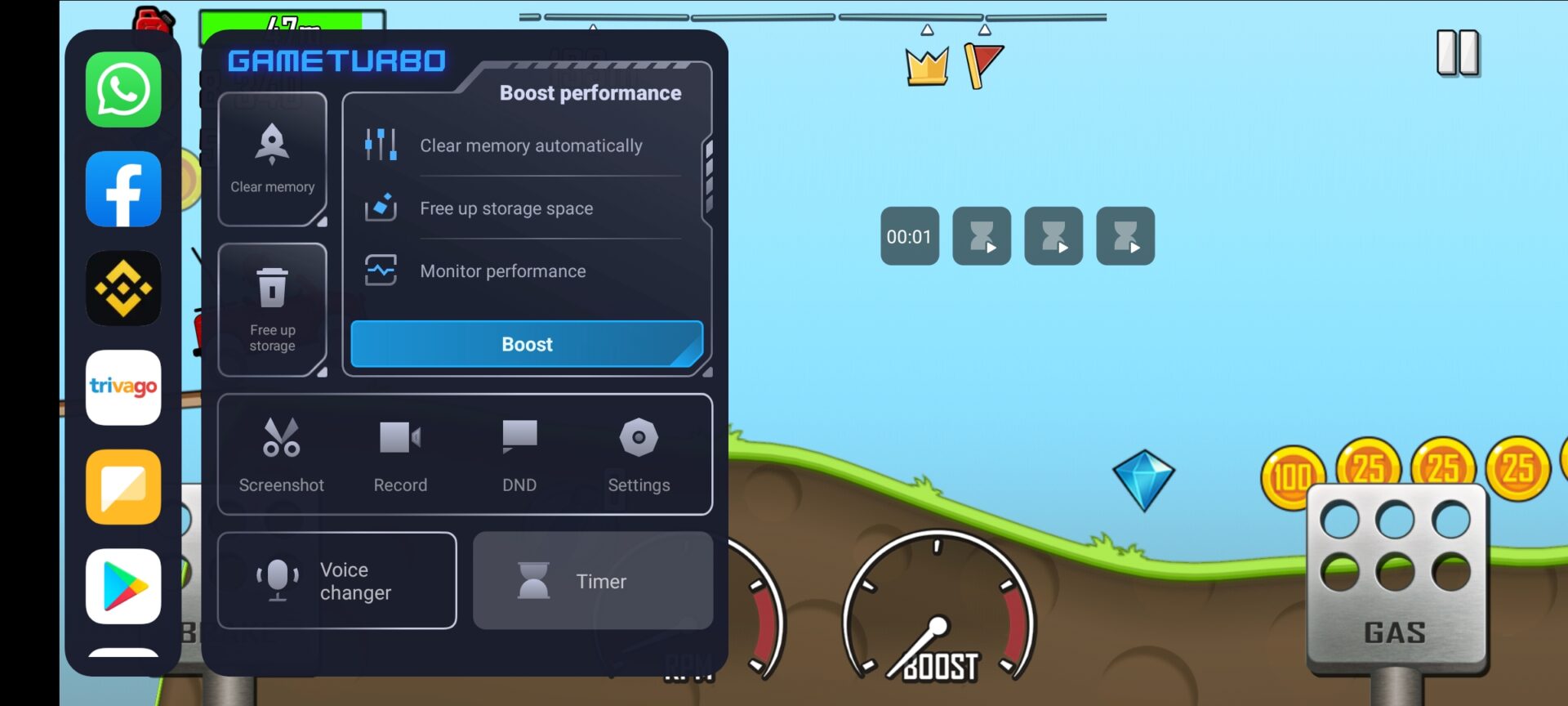 | Technastic |
| OnePlus / OxygenOS | ユーティリティ > ゲームモード | 前面アプリへのパケット集中、遅延の最小化 | 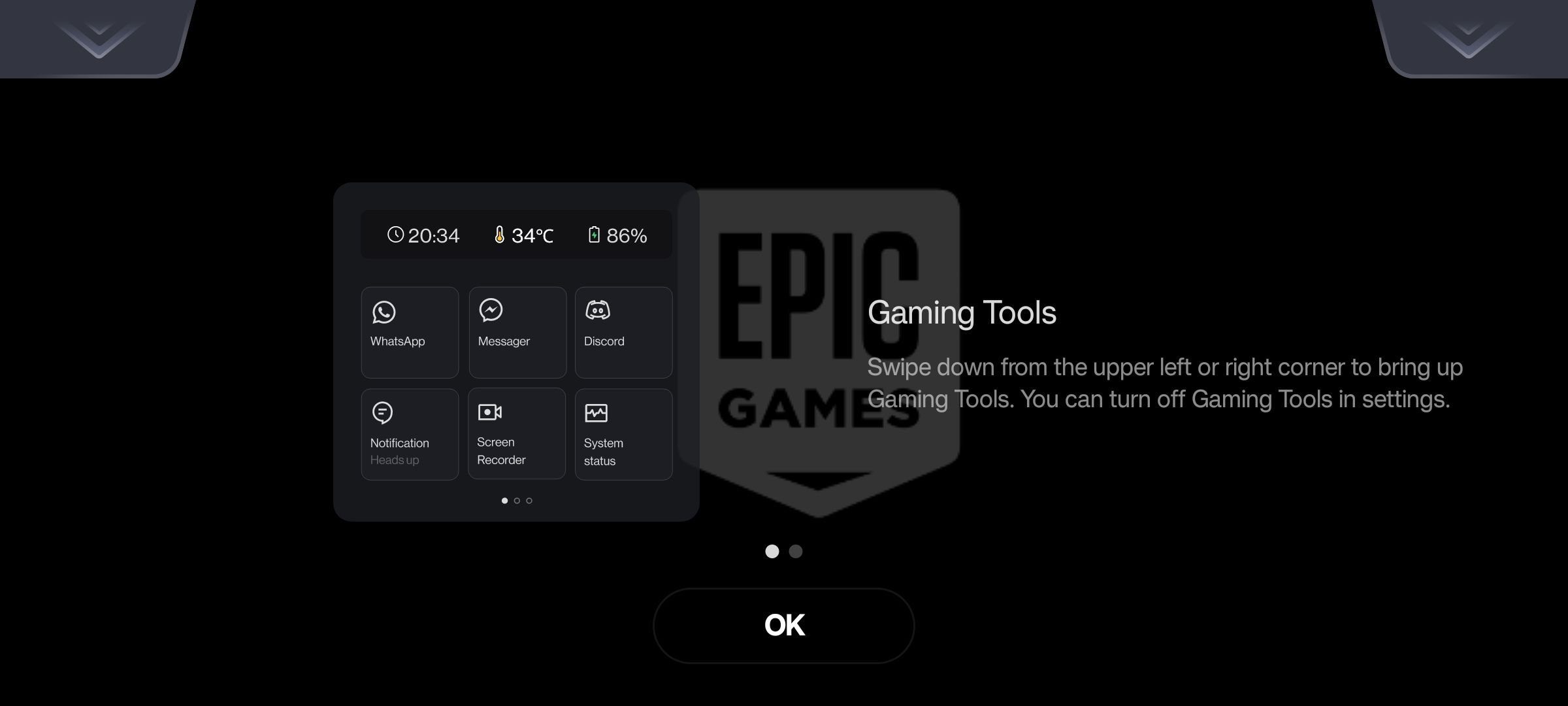 | Technastic |
| Nothing Phone | システム > ゲームモード | メモリの割り当て優先化、割り込み通知の制限 | 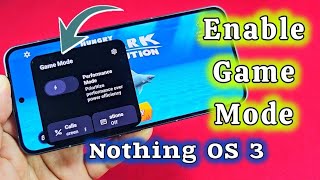 | Technastic |
各メーカーが備えるゲームモードは、起動するだけでゲームプロセスを隔離し、前面アプリにネットワークの通信帯域を優先配分するとともに、タッチサンプリングレートを引き上げてくれます。
実践:60 FPSをキープするゲーム内グラフィック設定
混雑した宇宙船内や大勢が集まる緊急会議でも滑らかな映像を保つためには、ゲーム側の描画プリセットを適切に落としておく必要があります。
- 『Super Sus』を起動し、ロビーの歯車アイコンをタップして「設定」を開きます。
- 「グラフィック / 画面」タブを選択します。
- 画質プリセットを「最高」や「高」から「スムーズ(Smooth)」または「標準(Balanced)」に下げます。
- フレームレート設定は無制限の90/0Hzモードを避け、確実に「60 FPS(または高)」へ固定します。
- ポストエフェクトや影のクオリティを「低」または「オフ」にしてGPU負荷を軽減します。
影の品質や特殊効果を落とすことで、1フレームあたりにGPUが計算すべきピクセル数が大幅に削減されます。これにより、複数のキャラクタースキンやチャットUIが同時に表示される会議フェーズでも処理落ちの余白を確保できます。
Super SUS トップアップのゴールドスターで手に入れた限定スキンやペット、特別な役職エフェクトを愛用している場合も、画質を「標準」にしておけば、高ティア演出のクオリティを損なうことなくフレーム落ちを未然に防げます。
pingを下げて同期ズレを防ぐネットワーク改善手順
宇宙船内を歩いていて突然巻き戻ったり瞬間移動したりする現象は、ゲームサーバー側の問題ではなく、家庭内のWi-Fi混雑やパケットロスが原因であることが大半です。
Symlex VPNのレイテンシ分析によると、一般的に使われる2.4 GHz帯Wi-Fiは電波の到達距離が長い反面、近隣のルーターや家庭用電化製品による干渉を受けやすく、激しい帯域混雑にさらされます。一方、5 GHz帯Wi-Fiは電波干渉のない独立したチャンネルを利用できるため、ルーターの見通し範囲内であればジッター(揺らぎ)を大幅に削減できます。
| 診断・対処項目 | 具体的な手順 | 効果・診断の仕組み | 出典 |
|---|---|---|---|
| ゲートウェイのping測定 | ネットワークツール等で 192.168.1.1 にpingを送信 | 遅延スパイクが宅内Wi-Fiの電波干渉によるものか、ISP側の経路によるものかを切り分ける | Symlex VPN |
| Wi-Fi周波数の切り替え | 接続先を2.4 GHzから5 GHzのSSIDへ変更 | 電波干渉が少なく重なり合わないワイヤレス帯域へゲーム通信を移行する | Symlex VPN |
| バックグラウンド通信の制限 | ゲーム以外のアプリでデータセーバーを有効化 | 待機中のSNSや同期アプリが突発的なアップロード通信を行うのを防ぐ | Techloy |
まずはデフォルトゲートウェイ(多くの場合は 192.168.1.1)へpingを飛ばしてみましょう。スマホと自宅ルーター間の往復時間が把握でき、宅内電波に問題があるのかプロバイダ側に問題があるのかを切り分けられます。
また、裏で勝手に動くアプリの通信にも注意が必要です。Techloyの研究によると、バックグラウンドで待機しているアプリの定期同期はネットワーク帯域を断続的に圧迫します。Androidの「データセーバー」を有効にして非ゲームアプリの通信を抑え込んでおくことで、『Super Sus』の座標同期パケットに必要な帯域を常時確保できます。
なお、「ゲーム用VPN」を過信してはいけません。VPNサービスは通信を中継サーバーへ迂回させ暗号化の計算処理を挟むため、プロバイダのルーティングに異常がある例外的なケースを除き、基本的には通信ホップ数が増加してレイテンシやジッターが悪化します。
試合開始前のチェックリスト
ランク戦に参加する前に、以下の設定が完了しているか確認してください。
- Androidの「バッテリーセーバー」がオフになっている
- 自宅ルーターの5 GHz帯Wi-Fiに接続している
- Game BoosterやGame TurboなどのOEMゲームモードが有効化されている
- 開発者向けオプションの「HWオーバーレイを無効化」がオンになっている
- 『Super Sus』内のフレームレートが60 FPSに固定され、画質が「スムーズ」または「標準」になっている
フレームレートの上限をコントロールし、電波干渉を避けて接続するだけで、過熱エラーコード0x0による突然の処理落ちに怯えることなく、快適に立ち回ることができます。
ArcTopup をフォローして、Super SUS Top Up の最新情報をもっとチェックしよう~






Comments