
Android版Party Starのラグやカクつきを解消するには、アプリのストレージメニューから破損した一時ファイルを削除し、開発者向けオプションのアニメーションスケールを0.5倍に設定し、「HWオーバーレイを無効化」してUI合成をCPUからGPUへオフロードします。これらの手順は、長時間のプレイで端末内部の温度が45°C〜50°C付近に達した際に、ゲーム内フレームレートを60 FPSから30 FPSへと引き下げるサイレント・サーマルスロットリングへの対策となります。
Android版Party Starが過熱してフレーム落ちする理由
インタラクティブルームで急に動作が重くなると、多くのプレイヤーはサーバーの不具合だと考えがちです。しかし、主な原因の多くはハードウェアの保護機能にあります。
Androidには内部温度管理システムが備わっており、約50°Cという危険な緊急閾値に達する前に、段階的にCPUクロック速度、GPUパフォーマンス、画面の明るさを低下させます(Kryozon)。安定して60 FPSで動作していたプレイが、画面に警告が表示されることなく30 FPSまで低下することがあります。端末を触っても熱湯のように熱いわけではなく「ほんのり温かい」程度にしか感じられない場合があるため、このサイレントスロットリングによって、ネットワークの遅延やゲームコードの最適化不足だと錯覚してしまうのです。
OSの動作要件も関係しています。Party Star: ライブ、チャット&ゲーム(パッケージ名:sg.partying.lcb.android)はAndroid 7.0以上が必要で、通常のインストールパッケージは約183.12 MBです(Uptodown)。この最低要件に近い旧型端末では、インタラクティブなボイスルームとカジュアルなミニゲームを同時に安定動作させるために必要な熱設計の余裕(サーマルヘッドルーム)が不足しがちです。

3,500 ダイヤ
 3,500 ダイヤUSD 3.40今すぐ購入
7,520 ダイヤ
7,520 ダイヤUSD 7.31今すぐ購入11,750 ダイヤ
11,750 ダイヤUSD 11.43今すぐ購入23,500 ダイヤ
23,500 ダイヤUSD 22.85今すぐ購入47,000 ダイヤ
47,000 ダイヤUSD 45.70今すぐ購入70,500 ダイヤ
70,500 ダイヤUSD 68.56今すぐ購入94,000 ダイヤ
94,000 ダイヤUSD 91.41今すぐ購入117,500 ダイヤ
117,500 ダイヤUSD 114.26今すぐ購入200,000 ダイヤ
200,000 ダイヤUSD 194.49今すぐ購入500,000 ダイヤ
500,000 ダイヤUSD 486.22今すぐ購入
Android設定のステップ別最適化ガイド
システムレベルの設定を調整することで、Party Starがフレームを描画する前のプロセッサ負荷を軽減し、バックグラウンドプロセスがCPUリソースを奪い合うのを防ぐことができます。
1. 開発者向けオプションを有効にしてアニメーションスケールを下げる
デフォルト設定のAndroidは、ポップアップ、メニュー、アプリウィンドウの描画時に標準の遷移アニメーションを使用します。これらの表示時間を短縮することで、操作レスポンスが即座に向上します(NokiaPowerUser)。
- 端末の設定を開き、デバイス情報(端末情報)をタップします。
- 「開発者向けオプションが有効になりました」と画面に表示されるまで、ビルド番号を7回タップします。
- 設定 > システム > 開発者向けオプションに戻ります。
- 「描画」セクションまで下にスクロールします。
- ウィンドウアニメスケールを0.5xに変更します。
- トランジションアニメスケールを0.5xに変更します。
- アニメーター再生時間スケールを0.5xに変更します。
これらの調整によりインターフェース全体の視覚的遷移速度が2倍になり、ゲーム内オーバーレイの切り替えやチャットボックスの表示切り替え時の遅延を削減できます。
2. HWオーバーレイを無効化してCPUの負荷を軽減する
Androidは通常、通知やシステムバーなどの一部の2D画面要素の合成処理をCPUに委ねています。すべての合成を強制的にGPUで行わせることで、CPUのボトルネックを防ぐことができます。
- 開発者向けオプションを開きます。
- 「ハードウェアアクセラレーションレンダリング」セクションを探します。
- HWオーバーレイを無効化をオン(有効)に切り替えます。
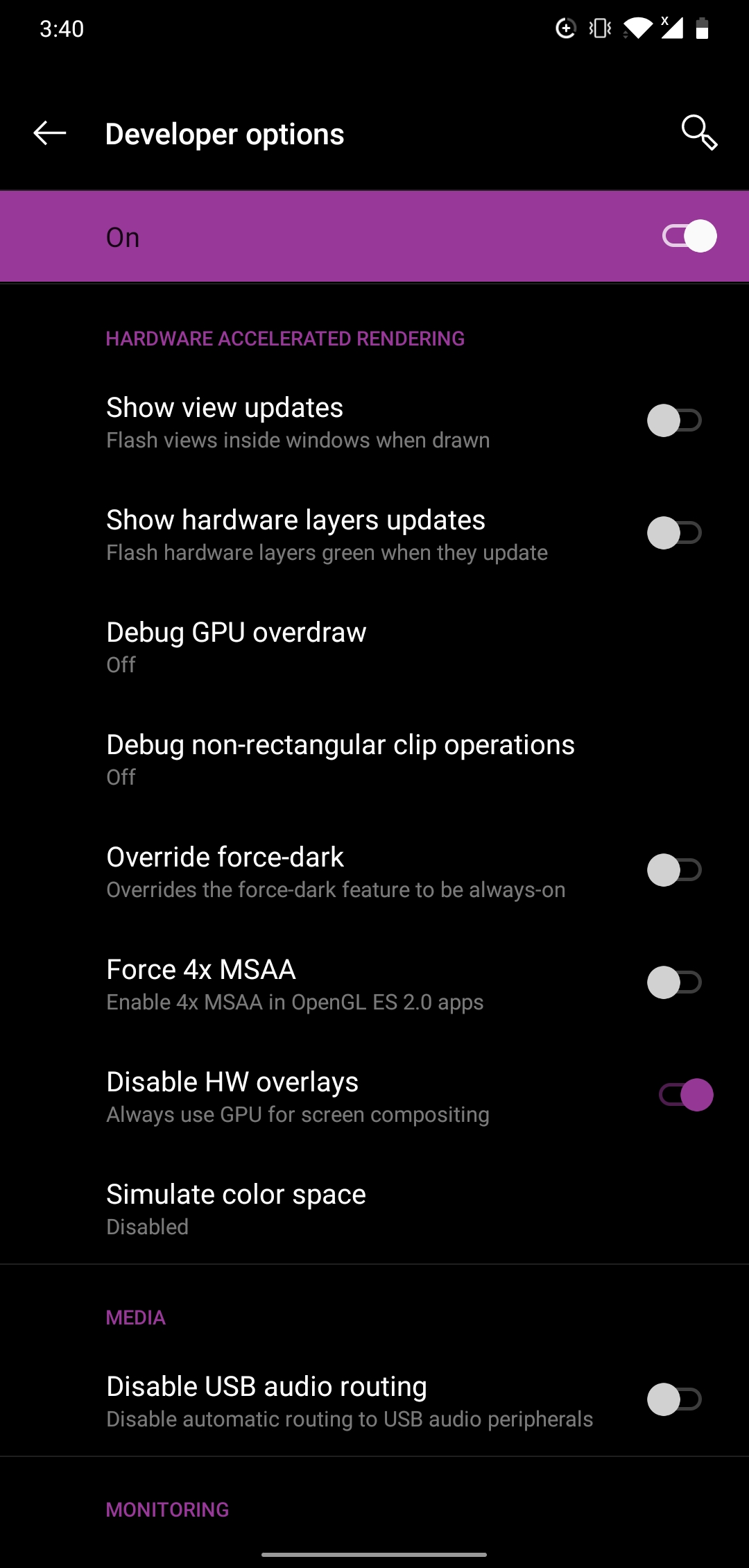
この設定により、システムは画面合成にGPUを使用するよう強制されます(GitHub G0246ドキュメント)。これによりCPUの負荷が軽減され、インターフェースの微小なカクつき(マイクロスタッター)が減りますが、バッテリー消費がわずかに増える可能性があります。有効化後に画面の表示乱れが発生した場合は、元のオフに戻してください。
3. Party Starのキャッシュを削除する
破損した一時ファイルは時間の経過とともに蓄積され、読み込み速度の低下や予期せぬアプリの強制終了を引き起こします。
- Androidの設定を開きます。
- アプリ(またはアプリと通知)をタップします。
- 一覧からParty Starを選択します。
- ストレージとキャッシュをタップします。
- キャッシュを削除をタップします。
キャッシュを消去すると、端末のストレージが解放され、ユーザーのアカウント情報、ログイントークン、保存された設定を削除することなくアプリのもたつきが解消されます(Android公式サポート)。再度ログインし直す準備ができていない場合は、「ストレージを消去」や「データを消去」はタップしないでください。
| 設定・調整項目 | 推奨値 | システムへの直接的な影響 |
|---|---|---|
| アニメーションスケール | 開発者向けオプションで0.5xに設定 | ウィンドウおよび遷移の遅延を半減(NokiaPowerUser)。 |
| HWオーバーレイを無効化 | 有効(オン)に設定 | 2D合成をCPUからGPUにオフロード(GitHub)。 |
| アプリのキャッシュ削除 | アプリ > Party Star > ストレージから削除 | ログイン情報を保持したまま破損したキャッシュアセットを削除(Androidサポート)。 |
ネットワークの急激な遅延と音声・動作のズレを解消する
配信のボイスストリームが画面上のギフトやミニゲームの動作と同期しなくなる場合、ほぼ例外なくローカルネットワークの不安定さが原因です。
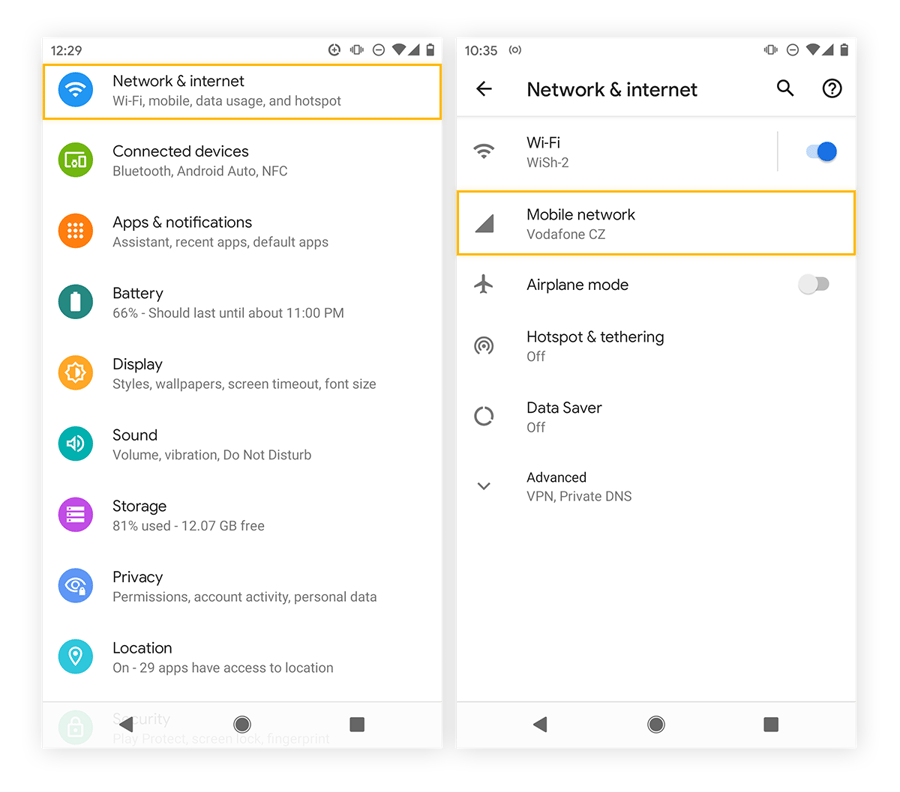
他のバックグラウンドアプリがローカル帯域幅を共有していると、リアルタイムのインタラクティブセッションに悪影響を及ぼします(マイクロソフト コミュニティ)。バックグラウンドでのファイル同期、クラウドバックアップ、VoIPサービスなどは、レイテンシの変動(ping値の乱れ)を引き起こします。pingを安定させるには以下の対策を行ってください:
- Party Starを起動する前に、通信量を多く消費するバックグラウンドアプリを終了する。
- 自宅のWi-Fiルーターを共有しているストリーミング機器の同時使用台数を減らす。
- 壁は電波品質を低下させパケット再送を引き起こすため、スマートフォンとWi-Fiアクセスポイントの間の物理的な障害物を減らす。
ライバーの配信イベント中にParty Starのダイヤを使用する場合、安定した接続環境を整えておくことで、ギフトアニメーションが途切れることなく確実に反映されるようになります。
Samsung Galaxyのパフォーマンス改善:GOSへの対処法
Samsung Galaxyのユーザーは、Game Optimizing Service(GOS)と呼ばれる追加の発熱管理機能にも直面します。Samsungは、プレイ中の端末表面温度と消費電力を制御するためにGOSを設計しました(ザ・ヴァージ)。
SamsungはGOSが発熱のバランスを取るためにゲームアプリを対象にしていると説明していますが、業界のテストでは様々なカテゴリにわたる数千ものアプリが制限対象になっていると報告されています。もしお使いのGalaxy端末がParty Starを過剰にスロットリングしてフレームレートを著しく低下させている場合は、SamsungのGame Booster設定を確認し、端末のビルドで代替のパフォーマンス管理オプションが利用可能かどうかをチェックしてみてください。
よくある質問
Party Starを10〜15分プレイするとフレーム落ちするのはなぜですか?
Androidの温度管理機能は内部温度が上昇すると、45°C〜50°Cの安全限界に達するよりもかなり前の段階からCPUとGPUのクロックスピードを段階的に抑制します。このサイレントスロットリングにより、警告表示なしでフレームレートが60 FPSから30 FPSに低下します(Kryozon)。
Party Starのアプリキャッシュを削除するとアカウントのログイン情報も消えますか?
いいえ、消えません。アプリのキャッシュ削除は、動作の重さやクラッシュを解消するために一時ファイルのみを消去する操作です。アカウントデータ、ログイン状態、仮想アイテムはサーバー上に安全に保持されます(Android公式サポート)。






Comments