
ブロスタ(Brawl Stars)のSupercell ID確認コードが届かない場合、その遅延は主に迷惑メールフィルター、有効になっているVPN接続、または短時間にコードを何度もリクエストしたことで古いメッセージが無効化されていることが原因です。Supercell IDはログインのたびに登録メールアドレスへ数字コードが直接送信されるパスワードレス認証を採用しているため(Supercell保護者向けガイド)、古いコードを入力したりIPブロックを引き起こしたりすると、リクエストの制限が解除されるまでアカウントにログインできなくなってしまいます。
確認コードが届かない原因
Supercell IDでは固定のパスワードではなく、登録されたメールアドレスに送信される使い捨てのセキュリティコードを使用します。このコードの配信を妨げる主な要因として、ネットワークやメールボックスに関する以下の3つのボトルネックが挙げられます。
- 過剰な迷惑メールフィルター: メールプロバイダーが自動送信システムからのメールを「迷惑メール」「ゴミ箱」「プロモーション」フォルダーに自動的に振り分けてしまうことがよくあります。
- ネットワークルーティングの検出フラグ: Supercellのセキュリティフィルターはログインのトラフィックを常に監視しています。IPアドレスがデータセンターやIP偽装ツールに関連していると判定された場合、認証リクエストはブロックされます。
- 連続リクエストによるコードの無効化: 短時間に連続してコードを生成すると、以前に送信されたメールのコードは使えなくなります。Googleアカウント復元ドキュメントによると、確認コードを複数回リクエストすると古いコードは即座に無効化され、最新のコードのみが有効になります。

Starter Pack! Brawl like a pro!
 Starter Pack! Brawl like a pro!USD 2.41今すぐ購入
Ultimate Collector's Pack
Ultimate Collector's PackUSD 21.76今すぐ購入Collector's Pack
Collector's PackUSD 22.57今すぐ購入Pro Pass Plus
Pro Pass PlusUSD 20.14今すぐ購入2000Gems
2000GemsUSD 80.63今すぐ購入950Gems
950GemsUSD 40.31今すぐ購入360Gems
360GemsUSD 16.12今すぐ購入170Gems
170GemsUSD 8.06今すぐ購入80Gems
80GemsUSD 4.02今すぐ購入30Gems
30GemsUSD 1.60今すぐ購入Brawl Pass Plus Upgrade
Brawl Pass Plus UpgradeUSD 4.02今すぐ購入Brawl Pass Plus
Brawl Pass PlusUSD 10.48今すぐ購入Brawl Pass
Brawl PassUSD 7.25今すぐ購入
トラブルシューティングの手順チェックリスト
リクエストの滞留を解消し、通常の認証状態に戻すために、以下の手順を順番に試してください。
- 迷惑メール、ゴミ箱、プロモーションフォルダーを確認する: メールの受信トレイだけでなく、Supercellから届いているメールがないか検索してください。サーバーからの自動配信メールは、メインの受信トレイに入らないことが多々あります。
- 新しいコードのリクエストを15分間中断する: リクエストを何度も送信すると処理が滞ってしまいます。新しいリクエストを送信するたびに以前のコードはすべて無効になるため、遅れて届いた古いコードを入力しても無効エラーになります。配信キューが完全にリセットされるまで待ちましょう。
- 有効になっているVPNやプロキシを無効化する: ゲーム内で「おっと!不審なアクティビティが検出されたため、リクエストをブロックしました。しばらくしてからもう一度お試しください。問題が解決しない場合は、ゲームを再起動するか、VPNやプロキシを無効にしてください。」というエラーメッセージが表示される場合は、トンネリングツールを切断してください(GrapheneOSディスカッションフォーラム)。通常の自宅Wi-Fiやモバイルデータ通信に接続し、ブロスタを再起動してから新しいコードをリクエストしましょう。
- ゲームアプリを再起動する: 端末のマルチタスク画面からアプリを強制終了し、一時的なセッションブロックをクリアします。
- 最新のコードのみを入力する: メールが届いたら送信時刻を確認してください。受信トレイに届いた最も新しい数字コードのみがログイン認証に有効です。
プラットフォーム別の違い:iOSとAndroidのログイン修正
端末内のストレージデータが破損していると、認証画面が読み込まれなかったり、何度も再読み込みされたりするブロスタのログインループエラーが続くことがあります。この問題の解決方法は、使用しているモバイルOSによって異なります。
| プラットフォーム | キャッシュ削除方法 | データ消失のリスク | OSレベルの設定 |
|---|---|---|---|
| Android | 設定 > アプリ > ブロスタ > ストレージ > キャッシュを消去 | 低(アカウントの連携は維持されます) | OSの設定で直接サポート |
| iOS | アプリを削除して再インストール | アカウント未連携の場合は高 | 非対応。アプリ全体の削除が必要(Playbite iOSキャッシュガイド) |
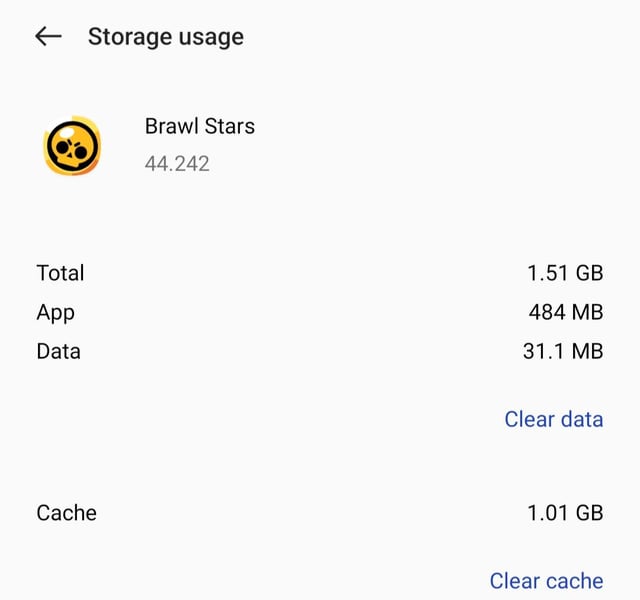
Androidでは、アプリのキャッシュを消去することで、保存されているローカルプロファイルを消去せずに古い認証トークンのみを削除できます。
Apple端末にはOSレベルでキャッシュを消去する機能がありません。PlaybiteのiOSキャッシュガイドで解説されているように、iPhoneやiPadで破損したログインデータをクリアするには、ブロスタを一度アンインストールして再インストールする必要があります。アンインストールする前に、アカウントが有効なSupercell IDにすでに連携されていることを必ず確認してください。そうでない場合、ゲストとしてのローカルプレイデータは永久に失われます。
Supercell IDアカウントを安全に切り替える方法
Supercell IDを使用すると、1台のモバイル端末でプレイデータを上書きしたり紛失したりすることなく、複数のゲームアカウントを管理・切り替えることができます(Supercell IDの概要)。
セッションの競合を起こさずにプロファイルを切り替えるには、以下の手順に従ってください。
- ブロスタを開き、ロビー右上にある3本線のメニューアイコンをタップします。
- 設定を選択し、Supercell IDの横にある接続状態のボタンをタップします。
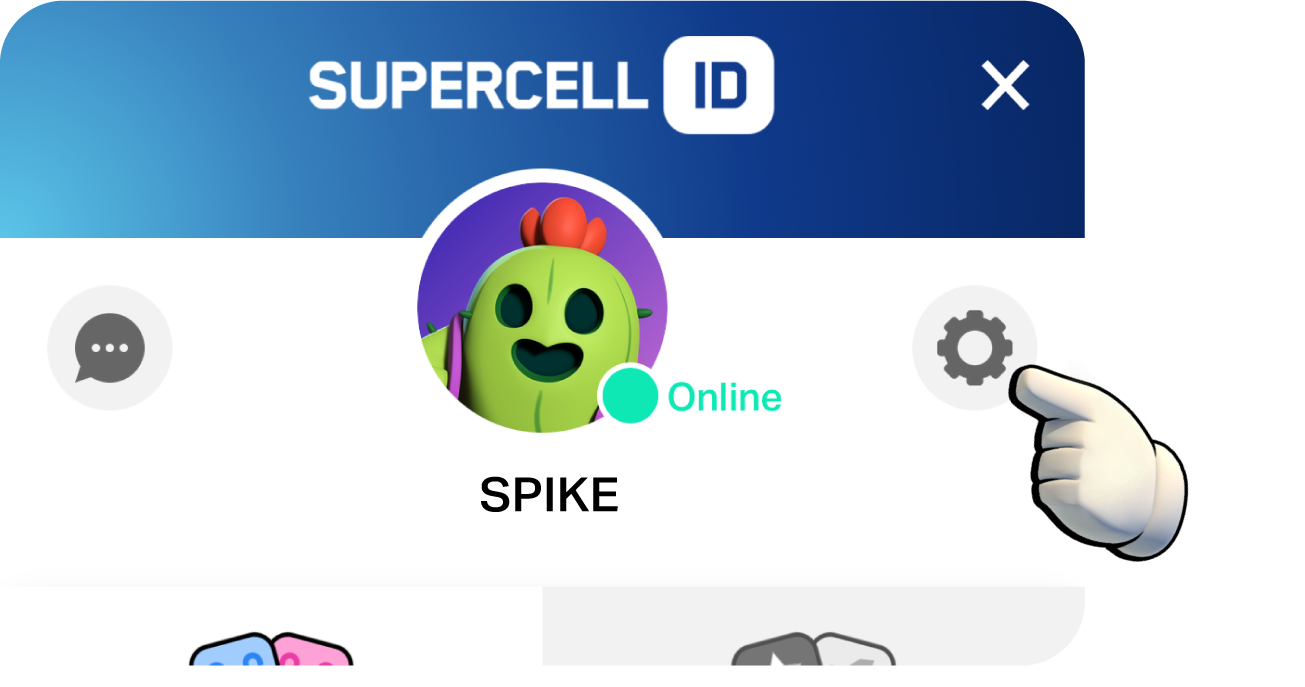
- Supercell IDの画面内にある歯車アイコンをタップして、アカウント設定を開きます。
- ログアウトを選択し、確認画面で確定します。
- タイトル画面から、別の一時プロファイルで遊ぶ場合はSupercell IDなしでプレイを選択するか、保存済みの別プロファイルを選択する場合はSupercell IDでログインを選びます。
- アカウントを切り替えるたびにメール確認コードを再リクエストする手間を省くため、各プロファイルで「この端末に記憶する」のチェックボックスにチェックを入れておきましょう。
エコシステム間の制限:iOSとAndroid間での移行
Supercellの公式ドキュメントではプロファイルを連携することで異なる端末間でも進行状況が同期されると説明されていますが、サードパーティの移行ガイドによると、購入した残高に関してはプラットフォームによる制限が存在します。ブロスタのエメラルドは、ブロラーの解放、限定スキンの獲得、スタードロップの購入、ブロスタパスによるシーズン進行のアンロックなどに使用されるメイン通貨です。
IGItemsのアカウント移行ガイドによると、アプリストアの規約により、購入したエメラルドをiOSとAndroidの間で引き継ぐことは禁止されています。iPhoneで購入したエメラルドは、同じSupercell IDを使ってAndroidのタブレットやスマートフォンにログインしても残高に反映されません。ただし、通貨が消去されたわけではなく、Appleアカウントのエコシステム内に保持されているため、再びiOS端末でログインすれば表示されます。
メールにアクセスできない場合のアカウント復旧
Supercell IDに紐付けられているメールアドレスへのアクセスが完全に失われた場合、自動送信される確認コードでは解決できません。Supercellのプレイヤーサポートに手動でアカウント復旧の問い合わせを行う必要があります。
IGItemsに記載されている通り、サポート担当者がアカウントの登録メールアドレスを変更する前に、特定の本人確認情報の提示が求められます。
- 正確なプレイヤータグ(ゲーム内のプロフィールバナーで確認可能)。
- 最後にログインに成功した大体の時期(年月)。
- そのアカウントで行われた課金取引に関する、App StoreまたはGoogle Playストアからの公式な購入レシート(領収書)。
自身が正当なアカウント所有者であることを証明できるよう、サポートへ連絡する前にプラットフォームのアカウント履歴からこれらの購入履歴を用意しておきましょう。






Comments