
에이지 오브 엠파이어 모바일에서 쾌적한 조작감을 확보하려면 영주 프로필을 터치하거나 인게임 설정(톱니바퀴 아이콘)에서 그래픽과 성능 옵션을 조절해야 합니다. 정통 RTS 특유의 손맛과 정밀한 입력이 필요하다면 네이티브 마우스 제어와 키보드 탐색을 지원하는 공식 PC 에디션을 활용하는 방법도 준비되어 있습니다.
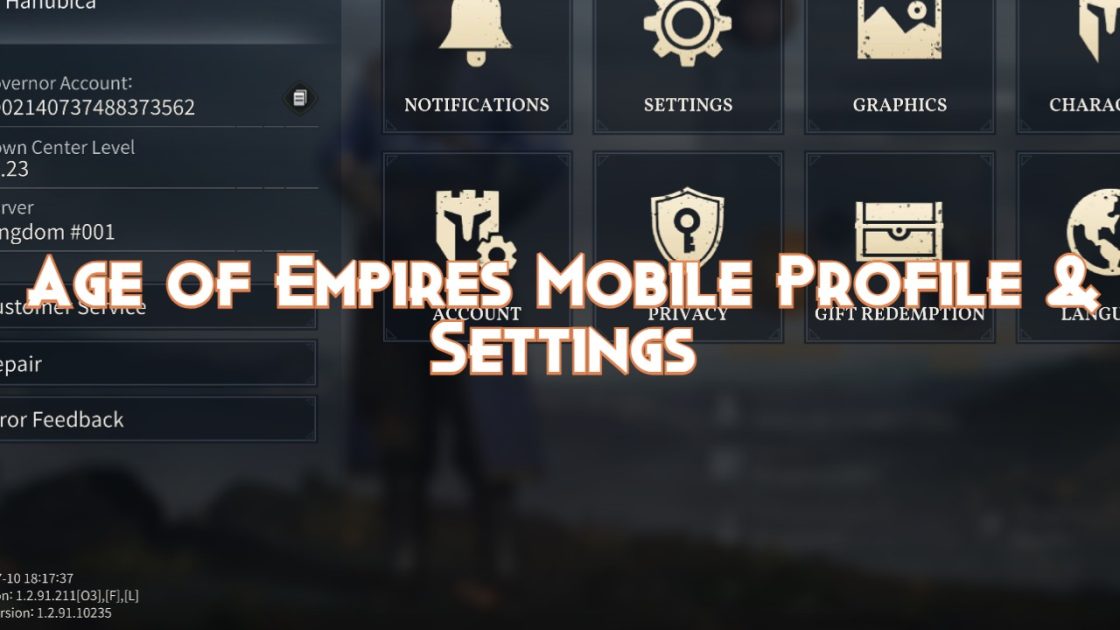
모바일 및 태블릿에서 인게임 환경설정 진입하기
스마트폰 환경에서는 PC RTS 게임처럼 광범위한 단축키 커스터마이징 메뉴가 별도로 노출되지 않습니다. 에이지 오브 엠파이어 모바일은 터치스크린 입력 방식을 기반으로 설계되었으므로, 주요 인터페이스 설정은 프로필 화면 안쪽에 위치합니다.
- 메인 도시 맵 화면 좌측 상단을 확인합니다.
- 영주 아바타를 터치해 고유 플레이어 ID(Player ID)와 소속 서버를 확인할 수 있는 프로필 창을 엽니다.
- 우측 톱니바퀴 아이콘을 터치하여 인게임 설정 메뉴로 들어갑니다.
월드 맵을 드래그할 때 화면이 끊기거나 터치 명령이 누락되는 현상이 있다면 즉시 그래픽 옵션을 점검해야 합니다. 체코 테크 매체 Infoek의 분석에 따르면, Xiaomi 14 Ultra 같은 플래그십 기기에서도 클라이언트가 낮은 그래픽 프리셋으로 기본 지정되는 경우가 있습니다. 그래픽 품질과 프레임 제한을 적절히 조율해 두면 대규모 다부대 교전 중 프레임 드롭을 방지할 수 있어, 터치 이동 명령이 씹히지 않고 정확하게 입력됩니다.

엠파이어 코인 400개
 엠파이어 코인 400개USD 0.80지금 구매
엠파이어 코인 99개
엠파이어 코인 99개USD 0.90지금 구매엠파이어 코인 2,100개
엠파이어 코인 2,100개USD 3.89지금 구매엠파이어 코인 499개
엠파이어 코인 499개USD 3.89지금 구매엠파이어 코인 999개
엠파이어 코인 999개USD 8.24지금 구매엠파이어 코인 4,400개
엠파이어 코인 4,400개USD 8.24지금 구매엠파이어 코인 9,200개
엠파이어 코인 9,200개USD 16.11지금 구매엠파이어 코인 1,999개
엠파이어 코인 1,999개USD 16.11지금 구매엠파이어 코인 24,000개
엠파이어 코인 24,000개USD 41.35지금 구매엠파이어 코인 4,999개
엠파이어 코인 4,999개USD 41.75지금 구매엠파이어 코인 50,000개
엠파이어 코인 50,000개USD 82.74지금 구매엠파이어 코인 9,999개
엠파이어 코인 9,999개USD 82.74지금 구매
플랫폼별 조작 방식 비교
플레이 환경이 모바일 글래스인지, 공식 데스크톱 클라이언트인지, 안드로이드 앱플레이어인지에 따라 명령 제어 방식이 완전히 달라집니다.
| 플랫폼 | 조작 방식 | 설정 및 구성 특징 | 인터페이스 미리보기 |
|---|---|---|---|
| 터치스크린 (iOS / iPadOS / Android) | 네이티브 터치 조작 | 제스처와 직접 탭을 사용하며, 설정 메뉴를 통해 그래픽 성능 조절 및 계정 연동을 진행합니다. 출처: Infoek. | 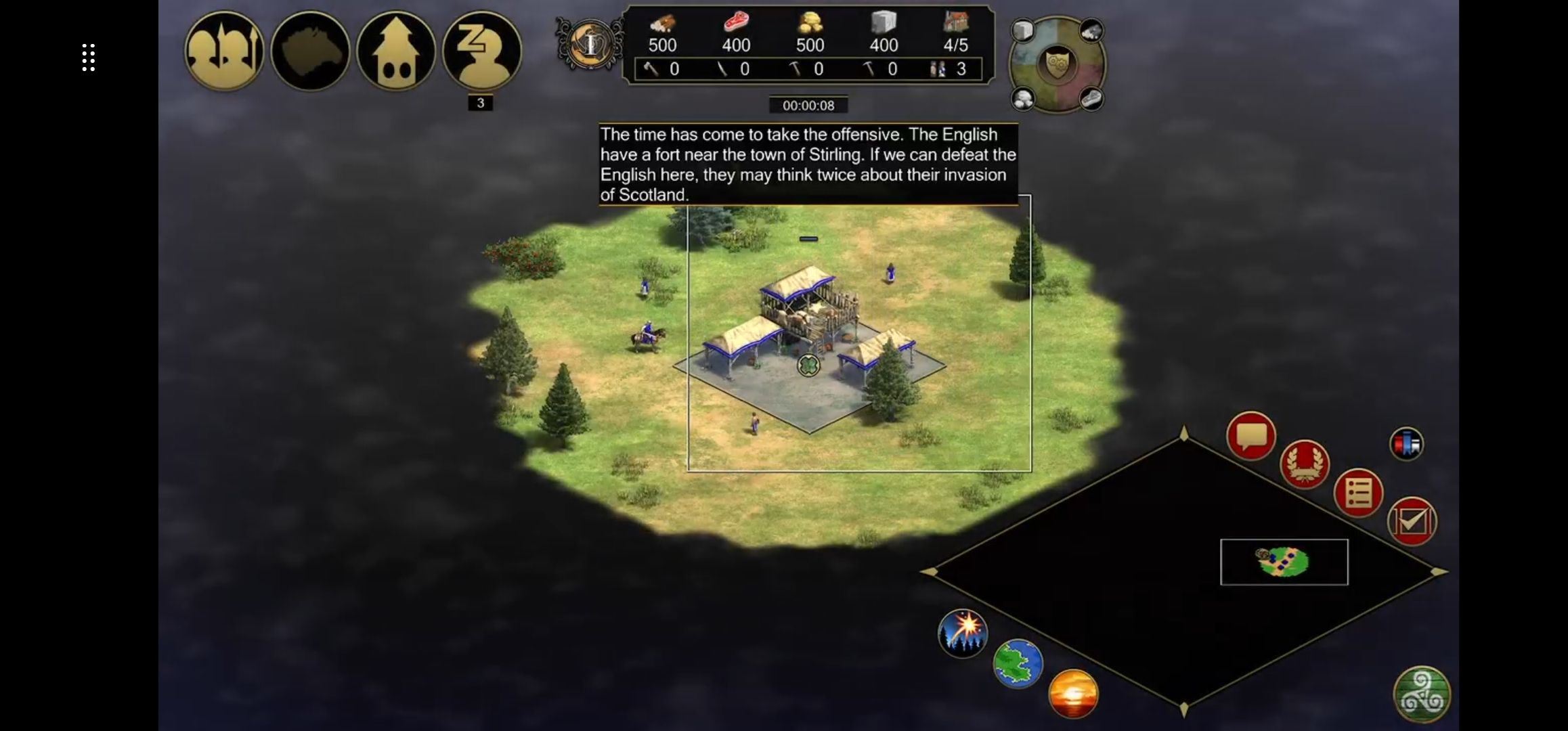 |
| 공식 PC 에디션 (Steam / Microsoft Store) | 네이티브 마우스 및 전체 키보드 탐색 | 4K 해상도 지원과 함께 PC 환경에 맞춘 전용 데스크톱 인터페이스, 마우스 제어 및 키보드 탐색을 지원합니다. 출처: 에이지 오브 엠파이어 공식 뉴스. | 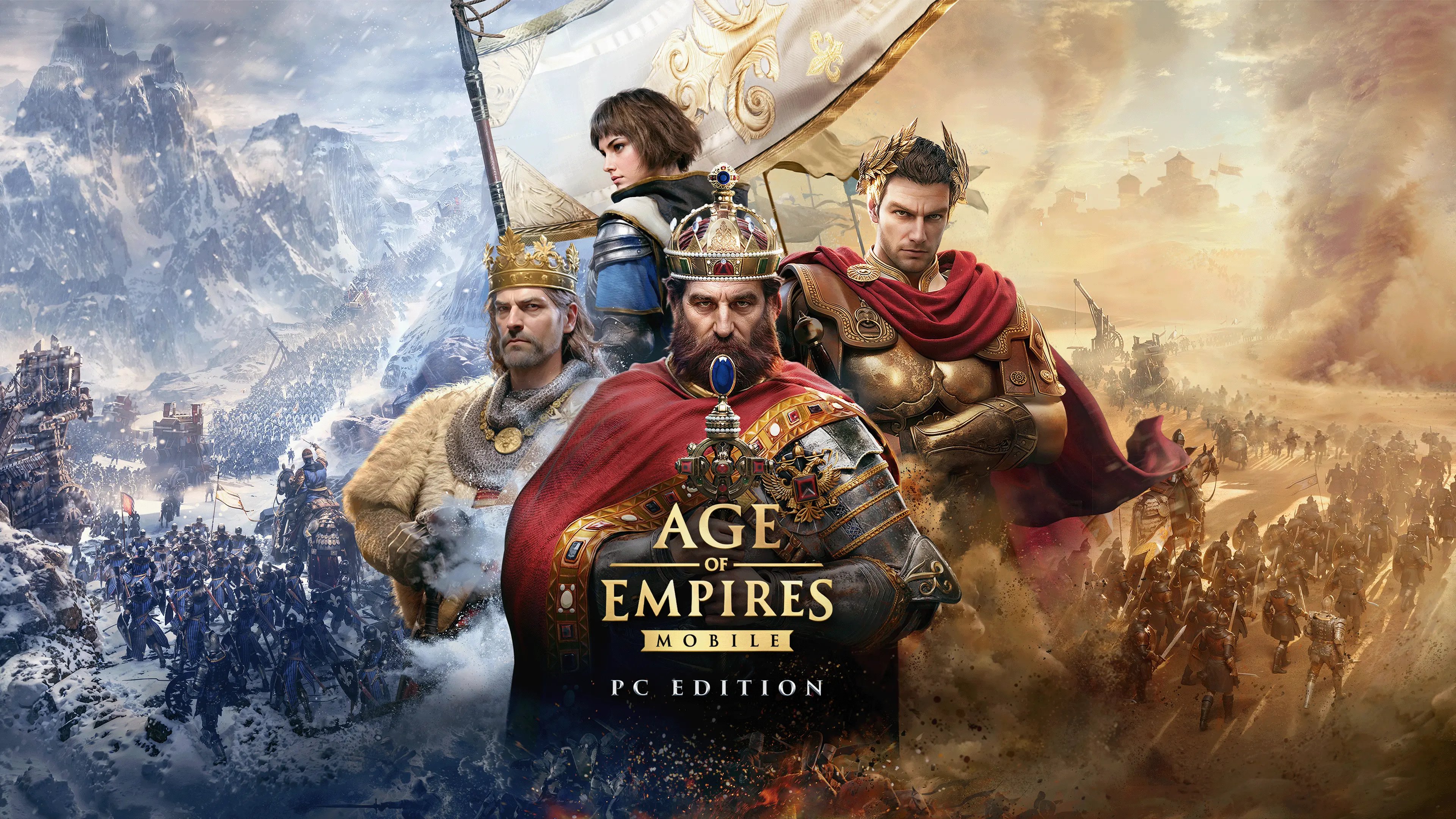 |
| 안드로이드 앱플레이어 (BlueStacks) | 에뮬레이트 키매핑 및 마우스 조작 | 터치 좌표를 가상 키로 매핑하며, 기본값 1의 마우스 감도 및 독립적인 Y축 감도 비율을 커스텀 설정할 수 있습니다. 출처: BlueStacks Features. | 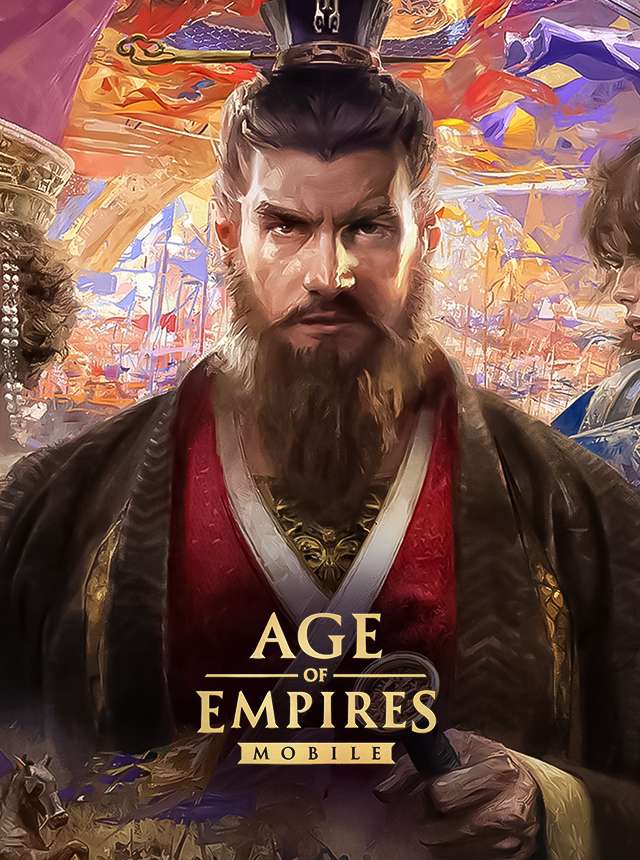 |
야외 필드 전투에서는 명령 한 번이 어긋나 부대 전체가 전멸하는 상황이 자주 발생합니다.
자유로운 방향 지정을 통해 전술적인 기동이 가능하지만, 빽빽하게 밀집된 부대를 드래그하다 보면 오클릭이 발생하기 쉽습니다.
- 정밀 타격 선택: 필드 위 유닛 덩어리를 직접 찍기보다 좌측/하단 부대 초상화를 터치해 명령을 내리는 것이 오클릭을 줄여줍니다.
- 이동 경로 즉각 수정: 적의 측면 기습이나 포위를 피해야 할 때는 이동 중인 부대에 실시간으로 새로운 목적지를 찍어 경로를 변경하세요.
- 공성 유닛 속도 관리: 충차와 투석기는 이동 속도를 심각하게 늦춥니다. 기동력이 느린 공성 무기는 선봉대 뒤쪽에 안전하게 배치해야 합니다.
전투 후 파괴된 분대를 복구하거나 군사 연구 시간을 기다리는 동안 전력 공백을 줄이고 싶다면, 에이지 오브 엠파이어 모바일 엠파이어 코인(Empire Coins)을 통해 훈련 속도를 높여 빠르게 부대를 복귀시킬 수 있습니다.
앱플레이어 키매핑 최적화 세팅법
PC 앱플레이어(에뮬레이터)를 이용하면 화면 가림 없이 넓은 시야를 확보할 수 있지만, 가상 컨트롤 감도를 조절하지 않으면 화면 전환 속도가 매우 답답해집니다.

BlueStacks 조작 가이드 문서에 따르면, 고급 키매핑 에디터에서 다음 마우스 옵션을 조율해 일반 데스크톱 RTS와 유사한 감각을 구성할 수 있습니다.
- 기본 마우스 감도 (Base Mouse Sensitivity): 기본값은 1이며 윈도우 기본 커서 이동 비율을 그대로 따릅니다.
- 감도 비율 Y (Sensitivity Ratio Y): 수평 이동 대비 수직 이동 속도를 결정합니다. 이 값을 2로 올리면 상하 이동 속도가 2배로 빨라져 남북 방향 영지 정찰 시 훨씬 쾌적합니다.
- 윈도우 포인터 정확도 향상 해제: 맵을 균일한 감도로 드래그하려면 Windows 제어판의 마우스 포인터 옵션에서 '포인터 정확도 향상'을 체크 해제하는 것을 권장합니다. 마우스 가속을 제거해야 드래그 이동 거리가 일정하게 유지됩니다.
화면 이동 영역에 WASD 키를 배치하면 교전 중 유닛을 미세 컨트롤하면서도 화면을 마우스로 일일이 끌 필요가 없어 조작 피로도가 크게 줄어듭니다.
모바일 데이터를 PC 에디션으로 연동하는 절차
앱플레이어의 키매핑 대신 네이티브 PC 조작 환경을 원한다면 Steam 또는 Microsoft Store에 출시되는 공식 PC 버전을 활용할 수 있습니다. 에이지 오브 엠파이어 뉴스의 공식 공지에는 4K PC 에디션이 즉시 이용 가능한 것으로 안내되었으나, 일부 보도에서는 2026년 초 출시로 언급되는 등 커뮤니티 내 일정 정보에 혼선이 있었습니다. 사용 중인 플랫폼 스토어의 다운로드 시점과 무관하게, 기존 육성 데이터를 유지하려면 먼저 모바일 프로필을 연동해야 합니다.
- 모바일 기기에서 에이지 오브 엠파이어 모바일을 실행합니다.
- 설정(톱니바퀴 아이콘)에서 계정 항목을 터치합니다.
- 계정 연동을 눌러 지원 서비스(Xbox/Microsoft, Apple, Google, Facebook) 중 하나에 프로필을 연결합니다.
- Steam이나 Microsoft Store에서 Age of Empires Mobile: PC Edition을 설치합니다.
- 모바일에서 연결했던 것과 동일한 로그인 계정으로 접속하면 플레이어 ID, 도시 레벨, 보유 자원이 그대로 불러와집니다.
계정을 정상적으로 연동하면 기존 건물 업그레이드 진행 상황을 그대로 유지한 채 모바일 터치 대신 네이티브 마우스 클릭과 키보드 단축키를 이용할 수 있습니다.
조작 관련 문제 해결 가이드
카메라 드래그가 뚝뚝 끊기거나 부대 이동 명령이 먹히지 않을 때는 아래 점검표를 확인해 보세요.
| 증상 | 주요 원인 | 조치 방법 | 참고 출처 |
|---|---|---|---|
| 스마트폰 화면 스크롤 끊김 | 과도한 그래픽 부하로 인한 입력 씹힘 | 설정(톱니바퀴 아이콘) > 그래픽 메뉴에서 세부 옵션을 낮춰 프레임을 안정화합니다. | Infoek 하드웨어 리포트 |
| PC 앱플레이어 마우스 이동 편차 | 마우스 가속 적용 또는 축 감도 불균형 | 마우스 감도를 1로 맞추고, 감도 비율 Y를 조정(예: 2)하며, Windows 포인터 정확도 향상을 해제합니다. | BlueStacks 컨트롤 가이드 |
| PC 에디션 접속 시 진행 데이터 누락 | 프로필 연동 전 게임 실행 | 모바일 설정 > 계정 > 계정 연동 메뉴에서 영주 계정 ID를 확인한 뒤, PC에서 동일한 계정 정보로 로그인합니다. | Age of Empires 공식 뉴스 |
모바일에서는 교전 시 명령 누락이 없도록 그래픽 설정을 조절하고, PC 환경에서는 계정 연동 상태와 마우스 감도 설정을 미리 확인하는 것이 안정적인 지휘의 핵심입니다.
ArcTopup 팔로우하고 더 많은 Age of Empires Mobile Empire Coins 소식을 받아보세요~






Comments