หยุดปัญหาเฟรมเรตตกตอนสู้บอส! นี่คือวิธีแก้ MLA กระตุกบน Android ช่วยให้เครื่องเย็นลง และเล่นได้ลื่นไหล 60 FPS นิ่งๆ โดยไม่เปลืองแบตเตอรี่
ทำไม Mobile Legends Adventure ถึงกระตุกบนอุปกรณ์ Android
คุณกำลังสู้ Guild Boss สุดตึงอยู่ดีๆ หรือกำลังฟาร์มด่านแคมเปญหลายทีม จู่ๆ ภาพแอนิเมชันก็กระตุกหน่วง ปุ่มสัมผัสตอบสนองช้า กดใช้สกิลไม่ค่อยติด แถมด้านหลังมือถือยังร้อนจัดเหมือนเตาผิงพกพา
ผู้เล่นส่วนใหญ่มักโทษ Wi-Fi ซึ่งเกือบจะผิดจุดเสมอ Mobile Legends: Adventure เรนเดอร์เอฟเฟกต์การต่อสู้ ตัวเลขดาเมจลอย และสไปรต์ละอองอนุภาคหลายร้อยชิ้นขึ้นบนหน้าจอพร้อมๆ กัน บนอุปกรณ์ระดับกลางที่มี RAM 4 GB ถึง 8 GB การเรนเดอร์การต่อสู้ที่ไม่ได้ปรับแต่งจะบีบให้เฟรมเรตดิ่งฮวบจาก 60 FPS นิ่งๆ ลงมาเหลือ 25 FPS หรือกระทั่ง 10 ถึง 20 FPS ระหว่างที่มีการกดใช้สกิลอัลติเมตต่อเนื่องหนักๆ
+-------------------------------------------------------------------------+
| ลูปวงจรคอขวดจากความร้อน (ลูปเทอร์มอลทรอตลิง)                     |
|                                                                         |
| [โหลดกราฟิกสูง] -> [อุณหภูมิ GPU/CPU พุ่งสูง] -> [ถึงขีดจำกัดความปลอดภัย]  |
|          ^                                                |             |
|          |                                                v             |
| [กระตุกหนัก / สัมผัสดีเลย์] <--------------------- [SoC ลดความเร็วสัญญาณนาฬิกา]|
+-------------------------------------------------------------------------+
เมื่อชิปเซ็ตประมวลผล (SoC) สร้างความร้อนเร็วกว่าที่ตัวเครื่องจะระบายออกได้ ระบบ Android จะสั่ง Thermal Throttling อย่างรุนแรงทันที โดยโปรเซสเซอร์จะจงใจลดความเร็วสัญญาณนาฬิกา (Clock Speed) ลงเพื่อป้องกันฮาร์ดแวร์เสียหาย สิ่งนี้ทำให้เฟรมไทม์ไม่เสถียรและทัชสกรีนหน่วงลงทันที และเนื่องจาก GPU ที่ถูกลดประสิทธิภาพต้องดิ้นรนเรนเดอร์เฟรมให้ทัน อาการแล็กจากการประมวลผลในเครื่องจึงแสดงอาการเหมือนปิงเซิร์ฟเวอร์สูงไม่มีผิด
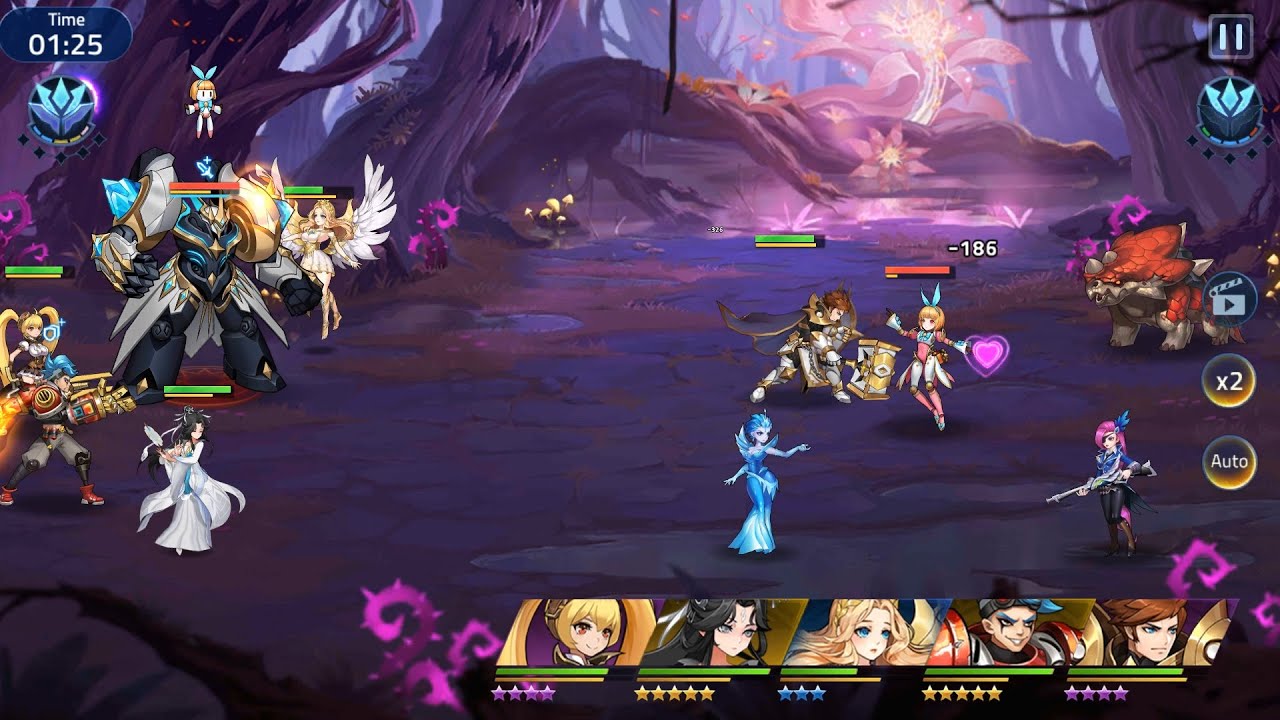


การตั้งค่ากราฟิกในเกมเพื่อประสิทธิภาพสูงสุดและลดความร้อน
Mobile Legends: Adventure มีตัวเลือกการแสดงผลหลายอย่างที่ส่งผลต่อภาระของ GPU อย่างมากระหว่างการต่อสู้อัตโนมัติ การปรับกราฟิกทุกอย่างจนสุดจะทำให้มือถือติดอยู่ในวงจรความร้อนสะสมอย่างรวดเร็ว การปลดล็อกเฟรมเรตแบบไม่จำกัดยังเพิ่มการกินพลังงานและความร้อนมหาศาลเมื่อเทียบกับการล็อกไว้ที่ 60 FPS นิ่งๆ
ให้ความสำคัญกับความต่อเนื่องของเฟรมเรตมากกว่าเอฟเฟกต์ภาพที่ไม่จำเป็น ความชัดเจนในการมองเห็นการต่อสู้แบบเรียลไทม์สำคัญกว่าประกายแสงเอฟเฟกต์เวลาที่ฮีโร่ห้าตัวและยูนิตซัมมอนกดใช้สกิลพร้อมกัน สำหรับผู้เล่นที่กำลังปั้นทีมช่วงท้ายเกม การเช็กแพ็กเกจเติมเงิน MLA โดยตรง จะช่วยประหยัดเวลาเปิดจอที่ต้องมานั่งฟาร์มจนเครื่องร้อนได้เป็นอย่างดี
เพื่อตั้งค่าให้ได้ประสิทธิภาพสูงสุด ให้ปรับตัวเลือกการแสดงผลตามนี้:
- เป้าหมายเฟรมเรต (Frame Rate Target): ตั้งค่าเป็น "สูง" (60 FPS) อย่างเคร่งครัด แทนที่จะใช้โหมดไม่จำกัดหรือโหมดแปรผัน การล็อกเฟรมจะช่วยป้องกันไม่ให้ GPU สิ้นเปลืองพลังงานไปกับเฟรมส่วนเกิน
- คุณภาพกราฟิก / ความละเอียด (Visual Quality / Resolution): ตั้งเป็น "ปานกลาง" หรือ "ลื่นไหล" วิธีนี้จะช่วยลดสเกลการเรนเดอร์ภายในโดยไม่ทำให้ UI อ่านยาก
- เอฟเฟกต์การต่อสู้และตัวเลข (Battle Effects & Numbers): ปรับการแสดงตัวเลขดาเมจลอยเป็นแบบย่อหรือต่ำ ตัวเลขที่ซ้อนทับกันเป็นสาเหตุหลักของอาการกระตุกยิบย่อยเวลาคอมโบโจมตีหลายฮิตทำงาน
- การสั่นของหน้าจอและภาพเบลอ (Screen Shake and Blur): ปิดทั้งสองอย่าง เอฟเฟกต์ Post-processing เหล่านี้กินทรัพยากร GPU อย่างมากระหว่างแอนิเมชันอัลติเมต
การปรับแต่งระบบ Android: Game Mode, รีเฟรชเรตหน้าจอ และการปรับสเกล
นอกเหนือจากเมนูในเกมแล้ว การตั้งค่าระบบปฏิบัติการ Android ยังช่วยให้คุณควบคุมการเรนเดอร์ก่อนที่เฟรมภาพจะถูกส่งไปยังหน้าจอได้อีกด้วย
การเปิดรีเฟรชเรตหน้าจอ 120Hz อาจเพิ่มการทำงานของ GPU ขึ้นเป็นสองเท่าเมื่อเทียบกับการเรนเดอร์แบบ 60Hz มาตรฐาน โดยดันโหลด GPU จาก 35% พุ่งไปถึง 65% และกินพลังงานเพิ่มขึ้น 12% ถึง 20% ฟีเจอร์หน้าจอแบบ Adaptive จะเร่งรีเฟรชเรตขึ้นไปที่ 90Hz หรือ 120Hz โดยอัตโนมัติ ซึ่งทำให้เครื่องร้อนขึ้นระหว่างเล่นต่อเนื่องยาวนาน การล็อกรีเฟรชเรตหน้าจอไว้ที่ 60Hz มาตรฐานจะช่วยลดภาระ GPU ลงได้ทันที
+-------------------------------------------------------------------------+
| การปรับแต่งระดับระบบ (ANDROID GAME MODE)                                  |
|                                                                         |
| * ล็อกหน้าจอที่ 60Hz มาตรฐาน   -> ลดโหลด GPU ลงประมาณ 30%                  |
| * ลดสเกล Backbuffer (0.8)     -> ลดการกินพลังงานรวมของระบบได้สูงสุด 10%   |
| * ตัวหารเป้าหมาย FPS (60 FPS)  -> ประหยัดพลังงาน GPU ได้สูงสุด 50%         |
+-------------------------------------------------------------------------+
Android Game Mode ยังรองรับการปรับขนาด Backbuffer อีกด้วย การปรับลดสเกล Backbuffer ลงมาที่ 0.8 (80%) หรือ 0.7 (70%) จะช่วยลดโหลด GPU ได้สูงสุด 30% พร้อมลดการกินพลังงานรวมของระบบได้ถึง 10% การตั้งค่าตัวหารควบคุม FPS ในระบบจะช่วยจำกัดความแปรปรวนของเฟรม ประหยัดพลังงาน GPU ได้สูงสุด 50% และประหยัดพลังงานระบบได้ 20% บนหน้าจอรีเฟรชเรตสูง
| การกำหนดค่า | การใช้งาน GPU | ผลกระทบต่อพลังงานระบบ | ความเสี่ยงเกิด Thermal Throttling | :--- | :--- | :--- |
|---|---|---|---|---|---|---|
| หน้าจอ 120Hz ไม่จำกัดเฟรม | 65% (สูง) | ค่าพื้นฐาน + 12% ถึง 20% | วิกฤต (เริ่มลดความเร็วใน 15 นาที) | |||
| 90Hz แบบไดนามิก / Adaptive | 50–55% (ปานกลาง) | ค่าพื้นฐาน + 8% ถึง 12% | สูงเมื่อเล่นต่อเนื่องเป็นเวลานาน | |||
| หน้าจอ 60Hz มาตรฐาน | 35% (สมดุล) | ค่าพื้นฐาน (ปรับแต่งแล้ว) | ต่ำ (ความเร็วสัญญาณนาฬิกาเสถียร) | |||
| 60Hz + สเกล Backbuffer 0.8 | 25–30% (ต่ำ) | -10% ของพลังงานรวม | ต่ำมาก (ตัวเครื่องเย็นลงชัดเจน) |
สรุป: การล็อกอุปกรณ์ไว้ที่ 60Hz มาตรฐานและลดสเกล Backbuffer ปานกลาง จะช่วยลดภาระ GPU ได้เกินครึ่ง และขจัดปัญหา Thermal Throttling ได้อย่างสมบูรณ์แบบ
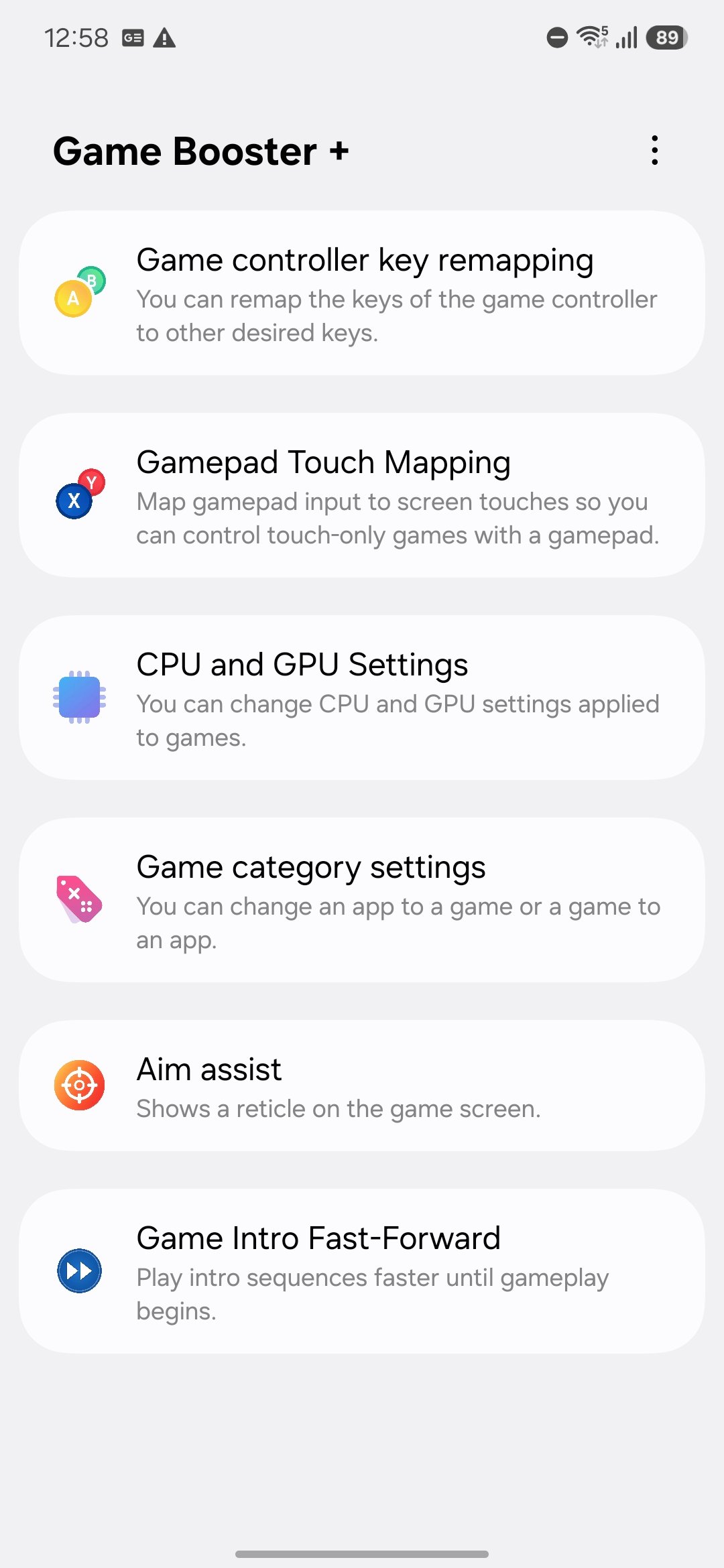
ตัวเร่งประสิทธิภาพของศูนย์เทียบกับแอปภายนอก
แอป "Booster" เร่งความเร็วจาก Play Store แทบไม่เคยช่วยแก้ปัญหาเฟรมตกได้จริง ซ้ำร้ายส่วนใหญ่ยังทำให้ประสิทธิภาพแย่ลง แอปยูทิลิตี้น้ำหนักเยอะเหล่านี้มักรันเซอร์วิสเบื้องหลังตลอดเวลา กิน RAM ไปถึง 200 MB ถึง 400 MB และสูบแบตเตอรี่เพิ่มขึ้นอีก 12% ถึง 18% ต่อชั่วโมง
ในทางกลับกัน เครื่องมือที่ติดมากับเครื่องอย่าง Xiaomi Game Turbo และ Samsung Game Launcher สื่อสารโดยตรงกับเคอร์เนลไดรเวอร์ของฮาร์ดแวร์ ยูทิลิตี้ของระบบเหล่านี้จะจัดสรรลำดับความสำคัญของ CPU/GPU ใหม่ พร้อมคืนพื้นที่ RAM ได้ 200 MB ถึง 500 MB โดยกินพลังงานเบื้องหลังน้อยมาก ตัวเพิ่มประสิทธิภาพของระบบช่วยเพิ่มความเสถียรของเฟรมเรตได้ 15% ถึง 30% เปลี่ยนการเล่นที่เคยกระตุกหน่วง 28–38 FPS ให้กลายเป็น 55–58 FPS ที่นิ่งและเชื่อถือได้
| หมวดหมู่ยูทิลิตี้ | การกิน RAM | การสูบแบตเตอรี่เบื้องหลัง | ผลกระทบต่อประสิทธิภาพจริง |
|---|---|---|---|
| แอปยูทิลิตี้น้ำหนักเบา | 40–70 MB RAM | แบตเตอรี่ 2–4% ต่อชั่วโมง | ส่งผลต่อทรัพยากรเบื้องหลังน้อยมาก |
| แอป Booster ภายนอกที่เทอะทะ | 200–400 MB RAM | แบตเตอรี่ 12–18% ต่อชั่วโมง | ทำให้กระตุกหนักขึ้นจากหน่วยความจำแออัด |
| โซลูชันของศูนย์ผู้ผลิต | 60–100 MB RAM | แบตเตอรี่ 3–6% ต่อชั่วโมง | เพิ่มความเสถียรของ FPS ได้ 15–30% |
สรุป: ให้ใช้ตัวปรับแต่งประสิทธิภาพการเล่นเกมที่ติดมากับเครื่อง และถอนการติดตั้งแอป Booster ภายนอกที่กิน RAM และทำให้แบตเตอรี่หมดไวขึ้น
การจัดการความร้อนของฮาร์ดแวร์และนิสัยการถนอมแบตเตอรี่
การปรับแต่งซอฟต์แวร์ช่วยแก้ปัญหาได้เพียงครึ่งเดียว หากความร้อนสะสมติดอยู่ภายในตัวเครื่อง ชิป SoC ก็จะลดความเร็วลงอยู่ดี ไม่ว่าคุณจะปรับตั้งค่าในเกมไว้ดีแค่ไหนก็ตาม
เคสยางหนาๆ เคสหนังเทียม หรือเคสกันกระแทกหนาเตอะทำหน้าที่เป็นฉนวนกันความร้อนอย่างดี โดยจะกักความร้อนไว้ที่กระจกหลังและเฟรมอะลูมิเนียม ทำให้ไม่สามารถระบายความร้อนออกสู่อากาศรอบตัวได้ ควรถอดเคสหนาๆ ออกระหว่างลงดันเจี้ยนหรือฟาร์มออโต้เป็นเวลานาน หรือเปลี่ยนไปใช้เคสบางที่มีช่องระบายอากาศแทน
+-------------------------------------------------------------------------+
| ระดับการชาร์จและเกณฑ์ความปลอดภัยของแบตเตอรี่                             |
|                                                                         |
| [0% - 19%]   -> ความเค้นทางเคมีสูง (หลีกเลี่ยงการเล่นเกมหนักๆ)              |
| [20% - 80%]  -> ช่วงการทำงานที่เหมาะสมที่สุด (สร้างความร้อนต่ำที่สุด)         |
| [81% - 100%] -> ความร้อนสะสมอิ่มตัวสูง (ห้ามชาร์จเร็วขณะเล่นเกม)            |
+-------------------------------------------------------------------------+
อย่าชาร์จเร็วขณะกำลังสู้ใน MLA เด็ดขาด การชาร์จเร็วจะจ่ายกำลังไฟวัตต์สูงผ่าน IC จัดการพลังงานแบตเตอรี่ ซึ่งสร้างความร้อนสูงมาก เมื่อรวมกับโหลดประมวลผลกราฟิกของเกม ตัวเครื่องจะแตะจุดตัด Thermal Throttling ภายใน 15 ถึง 30 นาที ควรรักษาแบตเตอรี่ให้อยู่ระหว่าง 20% ถึง 80% และเปิดฟีเจอร์ถนอมแบตเตอรี่ในตัวของ Android (จำกัดการชาร์จไว้ที่ 80% หรือ 85%) หากจำเป็นต้องเสียบสายเล่น
เพื่อจัดการทรัพยากรในบัญชีอย่างราบรื่นโดยไม่ต้องเปิดจอทิ้งไว้จนเครื่องร้อนระหว่างการฟาร์มอัตโนมัตินานหลายชั่วโมง ลองเช็ก Mobile Legends: Adventure M-Cash ได้โดยตรง
ความสว่างหน้าจอก็เป็นอีกหนึ่งตัวการสำคัญที่สร้างความร้อน แผงหน้าจอ AMOLED ที่เปิดความสว่างเต็มที่จะส่งความร้อนตรงไปยังบอร์ดประมวลผลด้านล่าง ให้ลดความสว่างลงเหลือ 50% เมื่ออยู่ในร่ม หรือใช้ระบบปรับความสว่างอัตโนมัติเพื่อควบคุมความร้อนของหน้าจอให้ต่ำอยู่เสมอ
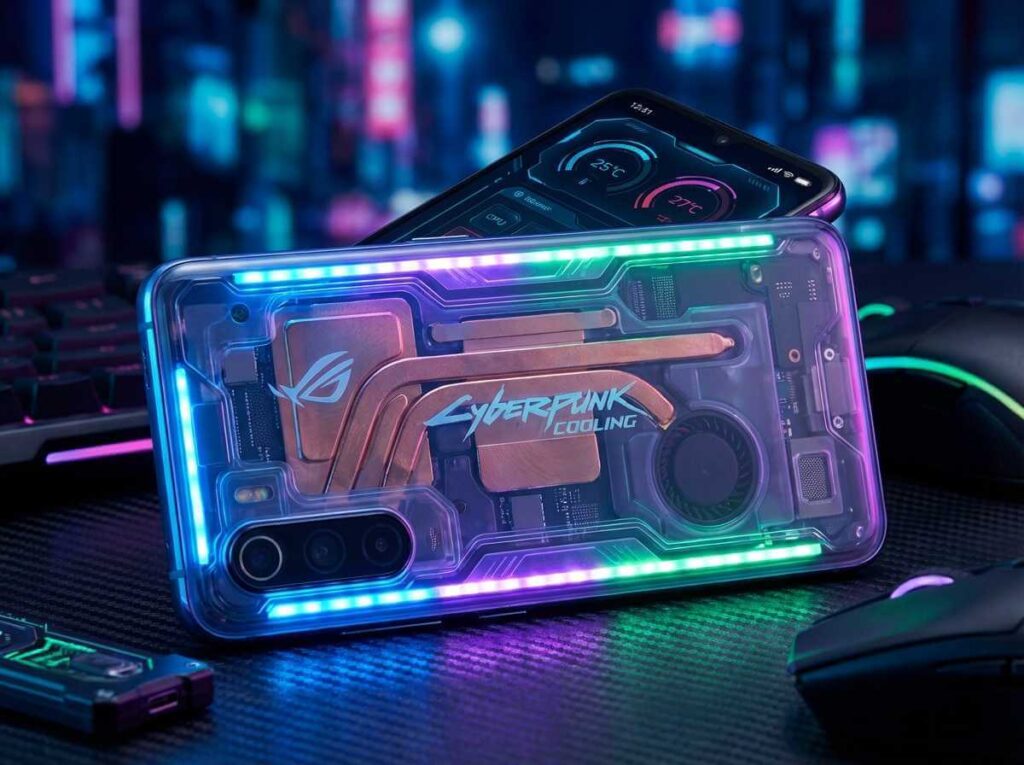
การวิเคราะห์แยกแยะ: อาการเฟรมตก ปะทะ ปิงเครือข่าย
อาการกระตุกจาก GPU ในเครื่องและค่าความหน่วงของเครือข่ายอาจดูคล้ายกัน แต่วิธีแก้นั้นแตกต่างกันอย่างสิ้นเชิง การรีเซ็ตเราเตอร์ไม่ได้ช่วยให้ GPU ที่ร้อนจัดหายกระตุก และการปรับแถบเลื่อนกราฟิกก็ไม่ได้ช่วยแก้ปัญหาแพ็กเก็ต Wi-Fi หลุดหายเช่นกัน
ค่าปิงเครือข่ายใช้วัดเวลาไป-กลับของการรับส่งข้อมูลไปยังเซิร์ฟเวอร์เกม ค่าปิงที่ต่ำกว่า 50 ms จะตอบสนองการกดทันที ปิงระหว่าง 50 ms ถึง 100 ms ถือว่าเล่นเกมแนว Auto-battler ได้ลื่นไหล ปิง 100 ms ถึง 150 ms จะเริ่มเห็นสกิลดีเลย์อย่างชัดเจน และค่าใดๆ ที่สูงกว่า 150 ms จะทำให้เกิดอาการข้อมูลไม่ตรงกัน (Desync)
+-------------------------------------------------------------------------+
| เมทริกซ์การจำแนกอาการ                                                   |
|                                                                         |
| เฟรมเรตกระตุก + ปิงนิ่ง (30-45ms) -> ฮาร์ดแวร์ติดคอขวดจากความร้อน (Throttling)|
| 60 FPS ลื่นๆ + ปิงพุ่งสูง (150ms+) -> Wi-Fi ดีเลย์ / ข้อมูลสูญหาย (Packet Loss)|
+-------------------------------------------------------------------------+
การลดประสิทธิภาพจากความร้อนของฮาร์ดแวร์จะทำให้แอนิเมชันกระตุกและทัชหน่วง ขณะที่ค่าปิงในเกมยังคงนิ่งอยู่ที่ 30–45 ms ในทางกลับกัน อาการแล็กจากเครือข่ายจริงๆ จะทำให้ภาพเบื้องหลังยังคงเล่นไปได้อย่างราบรื่น แต่ตัวเลขดาเมจ หลอดเลือด และการร่ายสกิลจะค้างชะงัก
ไม่ต้องสนใจคู่มือที่แนะนำให้เปลี่ยน Custom DNS เพื่อลดค่าความหน่วงในเกม DNS มีหน้าที่แค่แปลงชื่อโดเมนเมื่อเชื่อมต่อครั้งแรกเท่านั้น ไม่ได้เปลี่ยนแปลงเส้นทางการรับส่งข้อมูลสดหรือความหน่วงของแพ็กเก็ตการต่อสู้เลยแม้แต่น้อย
| การวินิจฉัยปัญหา | ตัวชี้วัดค่าปิง | พฤติกรรมของเฟรมเรต | สาเหตุหลัก |
|---|---|---|---|
| ฮาร์ดแวร์ลดความเร็วจากความร้อน | 30–50 ms (ปกติ) | ตกจาก 60 ลงมาเหลือ 25 FPS | SoC ร้อนจัดจนต้องลด Clock Speed |
| หน้าจอในเครื่องกระตุก | เสถียร / ไม่ได้รับผลกระทบ | เฟรมไทม์ไม่สม่ำเสมอ | รีเฟรช 120Hz ไดนามิก หรือ UI แล็ก |
| เครือข่ายดีเลย์เล็กน้อย | 100–150 ms | เรนเดอร์ 60 FPS ได้ลื่นไหล | แบนด์วิธ Wi-Fi 2.4GHz แออัด |
| ข้อมูลสูญหายอย่างหนัก (Packet Loss) | >150 ms (ปิงแดง) | ภาพเล่นต่อ แต่คำสั่งเข้าคิวค้าง | สัญญาณรบกวนหรือเราต์ติ้งเซิร์ฟเวอร์ |
สรุป: หากค่าปิงของคุณแสดงตัวเลขต่ำแต่แอนิเมชันการต่อสู้กระตุก ให้เน้นไปที่การระบายความร้อนและการตั้งค่า GPU เป็นหลัก แทนที่จะไปแก้ปัญหาเครือข่าย
ขั้นตอนการตั้งค่าแบบทีละสเต็ปสำหรับการเล่นต่อเนื่องยาวนาน
ปรับใช้โปรไฟล์นี้ตามลำดับเพื่อขจัดอาการกระตุกและควบคุมอุณหภูมิของเครื่องให้คงที่ระหว่างเล่นระยะยาว
1. การกำหนดค่าการตั้งค่าภายในเกม
- เปิดเกม Mobile Legends: Adventure แล้วแตะไอคอนฟันเฟืองเพื่อเข้าสู่การตั้งค่าในเกม
- ไปที่แท็บ กราฟิก / การแสดงผล แล้วเลือกพรีเซ็ตแบบ ลื่นไหล (Smooth) หรือ ปานกลาง (Medium)
- ปรับแถบเลื่อนอัตราเฟรมไปที่ สูง (60 FPS) ห้ามเลือกตัวเลือกที่ไม่จำกัดเฟรม
- ปิด การแสดงตัวเลขดาเมจ หรือตั้งค่าเป็น แบบย่อ
- ปิด การสั่นของหน้าจอ, เอฟเฟกต์ละอองอนุภาคพิเศษ และ แพ็กเกจเสียงคุณภาพสูง หากใช้อุปกรณ์รุ่นเก่า
2. การกำหนดค่าระดับระบบของตัวเครื่อง
- เปิด การตั้งค่า (Settings) ของอุปกรณ์ Android แล้วไปที่ จอภาพ (Display)
- เลือก ความลื่นไหลในการเคลื่อนไหว / อัตรารีเฟรช (Motion Smoothness / Refresh Rate) แล้วตั้งเป็น 60Hz มาตรฐาน
- ไปที่ แบตเตอรี่ / การดูแลอุปกรณ์ (Battery / Device Care) > ขีดจำกัดการใช้งานพื้นหลัง (Background Usage Limits)
- กำหนดให้แอปแชตและโซเชียลที่ไม่จำเป็นเข้าสู่สถานะ หลับลึก (Deep Sleep) (การจำกัดการทำงานของ CPU เบื้องหลังจะช่วยรักษาประสิทธิภาพขณะว่างได้สูงสุดถึง 80%)
- เปิดตัวปรับแต่งเกมที่ติดมากับเครื่อง (เช่น Samsung Game Booster หรือ Xiaomi Game Turbo) แล้วตั้งค่าโปรไฟล์ประสิทธิภาพเป็นโหมด สมดุล (Balanced) หรือโหมด รักษาความเสถียรของ FPS (FPS Stabilization)
ควรปรับเปลี่ยนจากโปรไฟล์นี้ก็ต่อเมื่อคุณเล่นบนแท็บเล็ตรุ่นเรือธงที่มีพัดลมระบายความร้อนแบบ Active เท่านั้น สำหรับสมาร์ตโฟนทั่วไป การเปิดการตั้งค่าที่สูงกว่านี้โดยไม่มีระบบระบายความร้อนเสริม จะทำให้เครื่องติด Thermal Throttling ภายใน 20 นาทีอย่างแน่นอน
ความแตกต่างของอุปกรณ์: การปรับแต่งตามระดับสเปกของ Android
สเปกฮาร์ดแวร์จะเป็นตัวกำหนดว่าคุณควรดันการตั้งค่ากราฟิกไปได้ไกลแค่ไหน การตั้งค่าที่เหมาะกับมือถือระดับเริ่มต้นอาจดึงพลังของรุ่นเรือธงออกมาได้ไม่เต็มที่
มือถือที่มี RAM 2 GB ถึง 4 GB จะต้องเผชิญกับแรงกดดันด้านหน่วยความจำตลอดเวลา ระบบ Low Memory Killer (LMK) ของ Android จะบังคับปิดทาสก์เบื้องหลังอย่างดุดัน ทำให้เกิดอาการกระตุกสะดุดขณะโหลดไฟล์การต่อสู้ใหม่เข้าสู่ RAM อุปกรณ์ระดับกลาง (RAM 6 GB ถึง 8 GB) จัดการแคชหน่วยความจำได้สบายๆ แต่จะระบายความร้อนได้ยากเมื่อลงดันเจี้ยนต่อเนื่อง ส่วนรุ่นเรือธง (RAM 12 GB ถึง 16 GB) มีพลังประมวลผลเหลือเฟือ แต่หน้าจอรีเฟรชเรตสูงแบบไดนามิกจะสูบแบตเตอรี่อย่างรวดเร็วหากไม่ควบคุมให้ดี
การเร่งความคืบหน้าผ่านบริการเติมเงิน Mobile Legends Adventure ที่เชื่อถือได้ จะช่วยพัฒนาทีมฮีโร่ของคุณได้อย่างต่อเนื่อง โดยไม่ต้องปล่อยให้เครื่องร้อนระอุจากการฟาร์มออโต้นานหลายชั่วโมง
| ระดับฮาร์ดแวร์ | ความละเอียดที่แนะนำ | เป้าหมายเฟรมเรต | โหมดการแสดงผลของระบบ | การลดสเกล Backbuffer |
|---|---|---|---|---|
| ระดับประหยัด (RAM 2–4 GB) | ลื่นไหล / ต่ำ | 30–60 FPS (จำกัดเข้มงวด) | ล็อก 60Hz คงที่ | 0.7 (สเกล 70%) |
| ระดับกลาง (RAM 6–8 GB) | ปานกลาง | 60 FPS (เสถียร) | ล็อก 60Hz คงที่ | 0.8 (สเกล 80%) |
| ระดับเรือธง (RAM 12–16 GB) | สูง | 60 FPS (ประหยัดพลังงาน) | 60Hz มาตรฐาน / FHD | 0.9–1.0 (ค่าเริ่มต้น) |
สรุป: ปรับระดับกราฟิกให้ตรงกับระดับฮาร์ดแวร์ของคุณ อุปกรณ์ราคาประหยัดจำเป็นต้องลดสเกล Backbuffer อย่างจริงจัง ส่วนอุปกรณ์ระดับกลางต้องล็อกไว้ที่ 60Hz คงที่เพื่อหลีกเลี่ยงความร้อนสะสม
คำถามที่พบบ่อย
ทำไม Mobile Legends: Adventure ถึงกระตุกระหว่างการต่อสู้ที่ยาวนาน?
อาการกระตุกมักเกิดจาก Thermal Throttling เมื่อโปรเซสเซอร์ของมือถือร้อนจัด หรือเกิดจากหน่วยความจำแออัดเนื่องจากกระบวนการทำงานเบื้องหลัง การลดคุณภาพเอฟเฟกต์ภาพและเคลียร์ RAM จะช่วยรักษาเฟรมเรตให้เสถียรได้
จะป้องกันไม่ให้มือถือ Android ร้อนเกินไปขณะเล่นเกมได้อย่างไร?
ควรถอดเคสป้องกันที่หนาออก หลีกเลี่ยงการเล่นขณะชาร์จเร็ว และล็อกอัตรารีเฟรชหน้าจอไว้ที่ 60Hz มาตรฐาน การจำกัดกิจกรรมของแอปเบื้องหลังยังช่วยลดภาระที่ไม่จำเป็นของ CPU ได้อีกด้วย
อาการ FPS กระตุก กับ อาการแล็กจากเน็ต ต่างกันอย่างไร?
อาการ FPS กระตุกจะทำให้ภาพหน่วงและเฟรมไทม์สะดุดขณะที่ค่าปิงยังคงนิ่ง ส่วนอาการแล็กจากเน็ตจะทำให้การกดสกิลดีเลย์ ตัวละครวาร์ปไปมา และค่าปิงพุ่งสูง อาการ FPS กระตุกเกิดจากการที่ฮาร์ดแวร์ลดความเร็วลง ไม่ใช่ปัญหาการเชื่อมต่อ
แอป Game Booster ช่วยแก้ปัญหาการกระตุกได้จริงหรือไม่?
เครื่องมือที่ติดมากับศูนย์ผู้ผลิต เช่น Samsung Game Launcher หรือ Xiaomi Game Turbo สามารถช่วยให้เฟรมเรตเสถียรขึ้น 15% ถึง 30% ผ่านการจัดสรรทรัพยากรโดยตรง ในทางตรงกันข้าม ตัวเร่งประสิทธิภาพจากแอปภายนอกที่ไม่ได้ปรับแต่งอาจกินหน่วยความจำมากเกินไปและเปลืองแบตเตอรี่กว่าเดิม
การล็อกเฟรมเรตช่วยประหยัดแบตเตอรี่และลดความร้อนของมือถือได้จริงไหม?
ได้จริง การจำกัดเป้าหมายเฟรมเรตไว้ที่ 60 FPS สามารถลดการกินพลังงานของ GPU ได้สูงสุดถึง 50% ซึ่งช่วยป้องกันความร้อนสะสมและทำให้การเล่นเกมลื่นไหลตลอดการเล่นที่ยาวนาน
ทำไมจึงควรหลีกเลี่ยงการชาร์จมือถือ Android ขณะเล่นเกม?
การชาร์จไฟจะสร้างความร้อนมหาศาลซึ่งไปสะสมทับซ้อนกับภาระความร้อนของโปรเซสเซอร์ ส่งผลให้เกิด Thermal Throttling อย่างรวดเร็ว หากจำเป็นต้องเล่นขณะเสียบสาย ให้ใช้ฟีเจอร์บายพาสการชาร์จ (Bypass Charging) หากอุปกรณ์ของคุณรองรับ
ล็อกเฟรมเรตของคุณและปกป้องฮาร์ดแวร์
การฝืนเค้นฮาร์ดแวร์มือถือจนเกินขีดจำกัดความร้อนไม่มีประโยชน์อะไรเลยสำหรับเกมแนว Auto-battler เกม Mobile Legends: Adventure ต้องการความแม่นยำในการแตะสั่งการและการแสดงเฟรมที่สม่ำเสมอ ไม่ใช่การเรนเดอร์ 120Hz ที่ผลาญแบตเตอรี่จนเครื่องร้อนวูบหลังจากสู้บอสไปได้แค่สองรอบ
ล็อกหน้าจอของคุณไว้ที่ 60Hz มาตรฐาน เปิดใช้งานฟังก์ชัน Android Game Mode ของระบบ และตั้งค่าเอฟเฟกต์ภาพในเกมเป็นระดับปานกลาง ถอดเคสหนาๆ ออกระหว่างเล่นระยะยาว และห้ามเล่นขณะชาร์จเร็วเด็ดขาด การปรับแต่งง่ายๆ เพียงเท่านี้จะช่วยขจัดอาการกระตุกยิบย่อยในการต่อสู้ ถนอมสุขภาพแบตเตอรี่ และล็อกเฟรมเรตของคุณให้นิ่งอยู่ที่ 60 FPS อย่างลื่นไหล






Comments