เรียนรู้วิธีเปลี่ยนปุ่มจอยใน COD Mobile, แก้ไขปุ่มกดไม่ติด, ปรับ Deadzone ของอนาล็อก และเปลี่ยนไปใช้ปุ่มแบบ Tactical สำหรับสายแข่ง
การต่อจอยเล่น Call of Duty: Mobile ช่วยเปลี่ยนทั้งการเล็ง สไลด์ และการดวลปืนไปอย่างสิ้นเชิง หากตั้งปุ่มผิดจังหวะอาจทำให้กดพลาดตอนศัตรูสไลด์มาประชิดตัว คู่มือนี้จะพาไปดูทุกเมนูการตั้งค่า การเลือกพรีเซ็ต และการปรับแต่งระดับระบบปฏิบัติการอย่างละเอียด
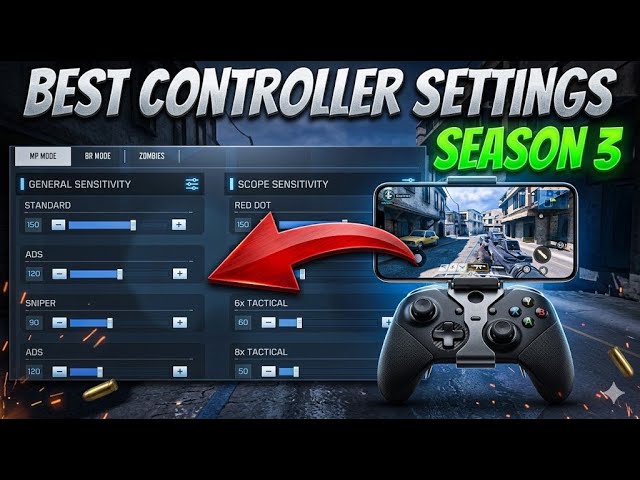
วิธีเข้าสู่เมนูตั้งค่าจอยใน COD Mobile
ปัญหาที่พบบ่อยที่สุดเมื่อผู้เล่นเชื่อมต่อจอยคือเข้าใจว่าจอยพัง เพราะกดอะไรในหน้าล็อบบี้หลักไม่ได้เลย ซึ่งจริงๆ แล้ว Call of Duty: Mobile ไม่รองรับการควบคุมด้วยจอยในหน้าเมนู คุณต้องใช้หน้าจอสัมผัสในการเลือกเมนู แต่งปืน และกดเริ่มจับคู่ห้อง จอยจะเริ่มทำงานก็ต่อเมื่อตัวละครของคุณเข้าสู่แมตช์หรือสนามซ้อมแล้วเท่านั้น
หากต้องการเข้าสู่การตั้งค่าจอย ให้ทำตามขั้นตอนดังนี้:
- เปิดเกมและอยู่ที่หน้าล็อบบี้หลัก
- แตะไอคอน ฟันเฟือง (Settings) ที่มุมขวาบนเพื่อเปิดเมนูตั้งค่าหลัก
- เลื่อนแท็บเมนูด้านขวาลงมาแล้วแตะที่ Controller
- เลือกแท็บย่อย Settings ที่ด้านบนของหน้าจอ
- ตรวจสอบว่าได้เปิด Enable Controller Support เป็น ON แล้ว
- แตะ Button Layout เพื่อดูพรีเซ็ตปุ่มที่มีให้เลือกหรือปรับการตั้งค่าการควบคุม
หากแท็บ Controller เป็นสีเทาหรือตรวจไม่พบอุปกรณ์ แปลว่าจอยหลุดจากการเชื่อมต่อ Bluetooth หรือไม่รองรับกับตัวเกมเวอร์ชันปัจจุบัน ให้ตรวจสอบการตั้งค่า Bluetooth ของโทรศัพท์ก่อนเปิดเข้าเกม
เปรียบเทียบพรีเซ็ตปุ่มจอย: Default กับ Tactical
Call of Duty: Mobile มีโปรไฟล์ปุ่มกดสำเร็จรูปที่ออกแบบตามมาตรฐานเกมยิงบนคอนโซลมาให้ 2 รูปแบบหลัก ได้แก่ Default และ Tactical
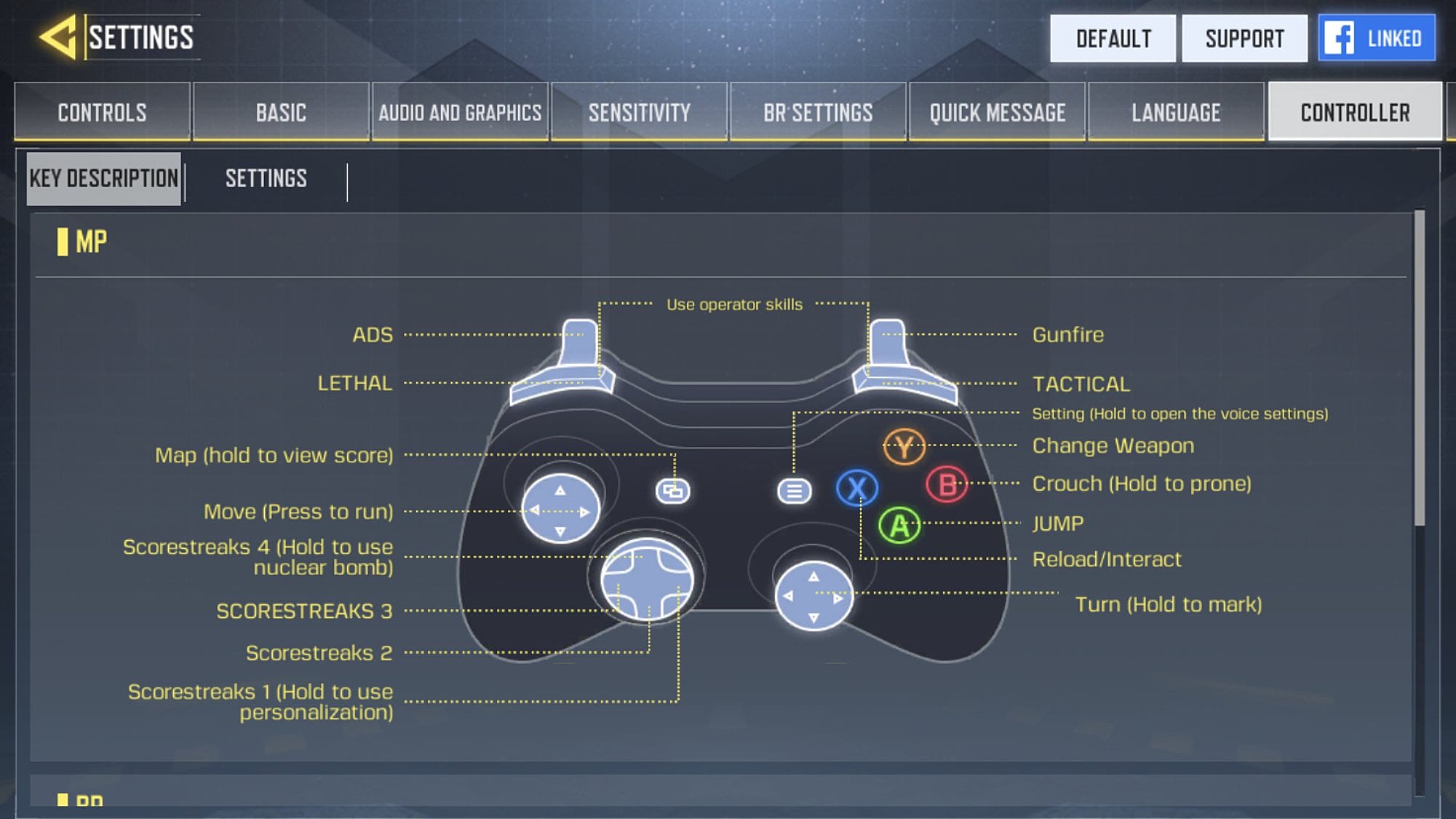
ในพรีเซ็ต Default การย่อตัว สไลด์ และหมอบ จะอยู่ที่ปุ่มด้านหน้าฝั่งขวา (ปุ่ม B บนจอย Xbox หรือ Circle บนจอย PlayStation) ส่วนการโจมตีประชิดจะอยู่ที่การกดแกนอนาล็อกขวา (R3/RS) รูปแบบนี้เหมาะสำหรับการเล่นทั่วไป แต่จะทำให้คุณต้องยกนิ้วโป้งขวาออกจากแกนอนาล็อกเล็งเป้าทุกครั้งที่ต้องการสไลด์หรือหมอบ ซึ่งในห้องระดับแข่งขัน การละนิ้วจากการเล็งเพียงเสี้ยววินาทีก็อาจทำให้แพ้การดวลปืนได้
พรีเซ็ตแบบ Tactical จะสลับสองคำสั่งนี้ โดยย้ายการย่อตัว สไลด์ และหมอบไปไว้ที่การกดแกนอนาล็อกขวา (R3/RS) และย้ายการโจมตีประชิดไปไว้ที่ปุ่มหน้า (B/Circle) เมื่อใช้ Tactical คุณจะสามารถสไลด์แคนเซิล (Slide-cancel), ดรอปช็อต (Drop-shot) และย่อตัวหลบหลังที่กำบังได้โดยที่นิ้วโป้งขวายังคงคุมอนาล็อกเพื่อตามเป้าหมายได้ตลอดเวลา
ตารางด้านล่างแสดงความแตกต่างของรูปแบบปุ่มแต่ละประเภท
| คำสั่งการควบคุม | พรีเซ็ต Default | พรีเซ็ต Tactical | โปรไฟล์ Custom / รีแมปผ่านระบบปฏิบัติการ |
|---|---|---|---|
| ย่อตัว / สไลด์ / หมอบ | B (Xbox) / Circle (PS) | กดอนาล็อกขวา (RS / R3) | กำหนดเอง (ปุ่มแพดเดิล / ไกปืน) |
| โจมตีประชิด (Melee) | กดอนาล็อกขวา (RS / R3) | B (Xbox) / Circle (PS) | ปุ่มกดด้านหน้า หรือ D-Pad |
| กระโดด / ปีนป่าย | A (Xbox) / Cross (PS) | A (Xbox) / Cross (PS) | ปุ่มบัมเปอร์ซ้าย (LB / L1) หรือแพดเดิลหลัง |
| เล็งผ่านศูนย์เล็ง (ADS) | ไกปืนซ้าย (LT / L2) | ไกปืนซ้าย (LT / L2) | ไกปืนซ้าย (LT / L2) |
| ยิงปืน | ไกปืนขวา (RT / R2) | ไกปืนขวา (RT / R2) | ไกปืนขวา (RT / R2) |
| วิ่งเร็ว (Sprint) | กดอนาล็อกซ้าย (LS / L3) | กดอนาล็อกซ้าย (LS / L3) | วิ่งอัตโนมัติ / กดอนาล็อกซ้าย |
การเปลี่ยนจาก Default มาเป็น Tactical ช่วยเพิ่มความคล่องตัวในการเคลื่อนที่ได้ทันทีโดยไม่ต้องซื้ออุปกรณ์เสริมราคาแพงหรือใช้โปรแกรมช่วยปรับแต่งใดๆ
หากต้องการเสริมความพร้อมให้คลังแสงด้วยพิมพ์เขียวอาวุธระดับพรีเมียมระหว่างฝึกใช้ปุ่มใหม่ สามารถแวะไปเติม CP Call of Duty: Mobile เพื่อปลดล็อกเทียร์ Battle Pass ล่าสุดได้ทันที
การรีแมปปุ่มระดับระบบปฏิบัติการบน iOS และ Android
ผู้เล่นหลายคนอาจสงสัยเกี่ยวกับการปรับแต่งปุ่มใน Call of Duty: Mobile เนื่องจากบางคนบอกว่าปรับแต่งปุ่มได้อิสระ แต่บางคนพบว่าในเกมทำได้แค่สลับพรีเซ็ต ความจริงขึ้นอยู่กับอุปกรณ์และแพลตฟอร์มที่คุณใช้ เพราะในเกมจะเลือกได้เฉพาะพรีเซ็ตสำเร็จรูปเท่านั้น แต่ถ้าต้องการรีแมปปุ่มแบบเจาะจงรายปุ่ม จะต้องตั้งค่าผ่านโปรไฟล์ระบบปฏิบัติการหรือแอปพลิเคชันเสริม
วิธีรีแมปปุ่มจอยบน iOS
อุปกรณ์ Apple ที่ใช้ iOS 13 ขึ้นไป มีฟังก์ชันรีแมปปุ่มจอยในระดับระบบ ซึ่งสามารถตั้งโปรไฟล์แยกเฉพาะสำหรับ Call of Duty: Mobile ได้โดยตรง:
- จับคู่จอยกับ iPhone หรือ iPad ผ่าน Bluetooth
- เปิดแอป การตั้งค่า (Settings) บนอุปกรณ์
- ไปที่ ทั่วไป (General) > ตัวควบคุมเกม (Game Controller)
- แตะ การกำหนดค่าเอง (Customizations) แล้วเปิดสวิตช์ใช้งาน
- เลือก เพิ่มแอป (Add App) แล้วเลือก Call of Duty: Mobile จากรายการแอป
- รีแมปปุ่มควบคุมได้ตามต้องการ (เช่น ย้ายปุ่มกระโดดไปไว้ที่ L1/LB หรือตั้งค่าปุ่มแพดเดิลด้านหลัง)
ตัวเลือกการรีแมปปุ่มบน Android
ระบบ Android ทั่วไปยังไม่มีเมนูรีแมปปุ่มจอยแบบครอบคลุมทั้งระบบ หากคุณเล่นบน Android และต้องการตั้งปุ่มนอกเหนือจากพรีเซ็ต Default และ Tactical จะมี 2 ช่องทางหลัก:
- ซอฟต์แวร์จากผู้ผลิตจอย: แบรนด์อย่าง 8BitDo หรือผู้ผลิตจอยมือถือมักจะมีแอปสำหรับปรับแต่งโดยเฉพาะ (เช่น แอป ABXY Game) เพื่อเปลี่ยนการแมปปุ่มในระดับเฟิร์มแวร์ของจอย
- แอป Keymapper บุคคลที่สาม: แอปพลิเคชันอย่าง Mantis Gamepad ช่วยให้ผู้ใช้ Android สามารถแมปปุ่มและสร้างโปรไฟล์เฉพาะได้โดยไม่ต้องแก้ไขไฟล์ของตัวเกม
สำหรับผู้เล่นที่ใช้จอยร่วมกับการควบคุมบนหน้าจอสัมผัส เมนู Custom Layout ในแท็บ Controls ภายในเกมยังคงเปิดให้ปรับขนาด ตำแหน่ง และความโปร่งใสของปุ่มจำลองบนหน้าจอได้อย่างอิสระ
ความเข้ากันได้ของแพลตฟอร์มและความต่างของค่าความหน่วง (Latency)
Call of Duty: Mobile พัฒนาขึ้นสำหรับระบบมือถือทั้ง Android และ iOS โดยตรง ส่วนผู้เล่นบน PC จะเล่นผ่านโปรแกรมจำลองทางการอย่าง Tencent GameLoop ซึ่งจะถูกแยกห้องไปจับคู่กับผู้เล่นอีมูเลเตอร์ด้วยกัน
ประเภทการเชื่อมต่อของฮาร์ดแวร์ก็ส่งผลต่อความเร็วในการตอบสนองเช่นกัน การเชื่อมต่อผ่าน Bluetooth ให้ความสะดวกสบาย แต่การต่อสายตรงผ่าน USB-C หรือ Lightning จะช่วยลดข้อจำกัดของสัญญาณไร้สายและตัดปัญหาความหน่วงได้อย่างมีประสิทธิภาพ
ตารางต่อไปนี้แสดงการเปรียบเทียบประเภทจอยที่รองรับ ความต้องการของระบบ และคุณสมบัติของฮาร์ดแวร์
| ฮาร์ดแวร์จอยคอนโทรลเลอร์ | ความเข้ากันได้กับระบบปฏิบัติการ | วิธีการเชื่อมต่อ | โปรไฟล์ความหน่วง (Polling Latency) |
|---|---|---|---|
| Sony DualSense (PS5) | iOS 14.5+ / Android 10+ | Bluetooth 5.1 / ต่อสายตรง | ความหน่วงต่ำ, ระบบ Adaptive Triggers ไม่ทำงานบนมือถือ |
| Sony DualShock 4 (PS4) | iOS 13+ / Android 10+ | Bluetooth / Micro-USB | ความหน่วงต่ำ, ต้องใช้รุ่น DS4 Gen 2 |
| Xbox One / Series X|S | iOS 13+ / Android 10+ | Bluetooth / ต่อสายตรงผ่าน USB-C | ความหน่วงต่ำ, รองรับโปรไฟล์เฟิร์มแวร์แบบ Native |
| Backbone One | iOS / Android (USB-C & Lightning) | เสียบพอร์ตตรง (Hardware pass-through) | ความหน่วงแทบเป็นศูนย์, ไม่ต้องผ่านสัญญาณ Bluetooth |
| Nintendo Switch Pro | iOS 16+ / Android บางรุ่น | Bluetooth | ความหน่วงปานกลาง, บน Android อาจต้องใช้แอปรีแมปเสริม |
| โปรแกรมจำลองบน PC (GameLoop) | Windows PC | USB / ดองเกิลไร้สาย 2.4GHz | ขึ้นอยู่กับฮาร์ดแวร์, แยกคิวจับคู่เฉพาะผู้เล่น Emulator |
จอยมือถือแบบเสียบตรงอย่าง Backbone One ให้การตอบสนองที่รวดเร็วที่สุดสำหรับการเล่นแบบจริงจัง เพราะไม่มีปัญหาสัญญาณไร้สายรบกวน
หากคุณกำลังปรับแต่งอุปกรณ์เพื่อลงแข่ง สามารถเข้าไปที่ร้านเติม CP COD Mobile เพื่อปลดล็อกคลังอาวุธและสกินตัวละครสายแท็กติกมาเสริมทัพได้เลย
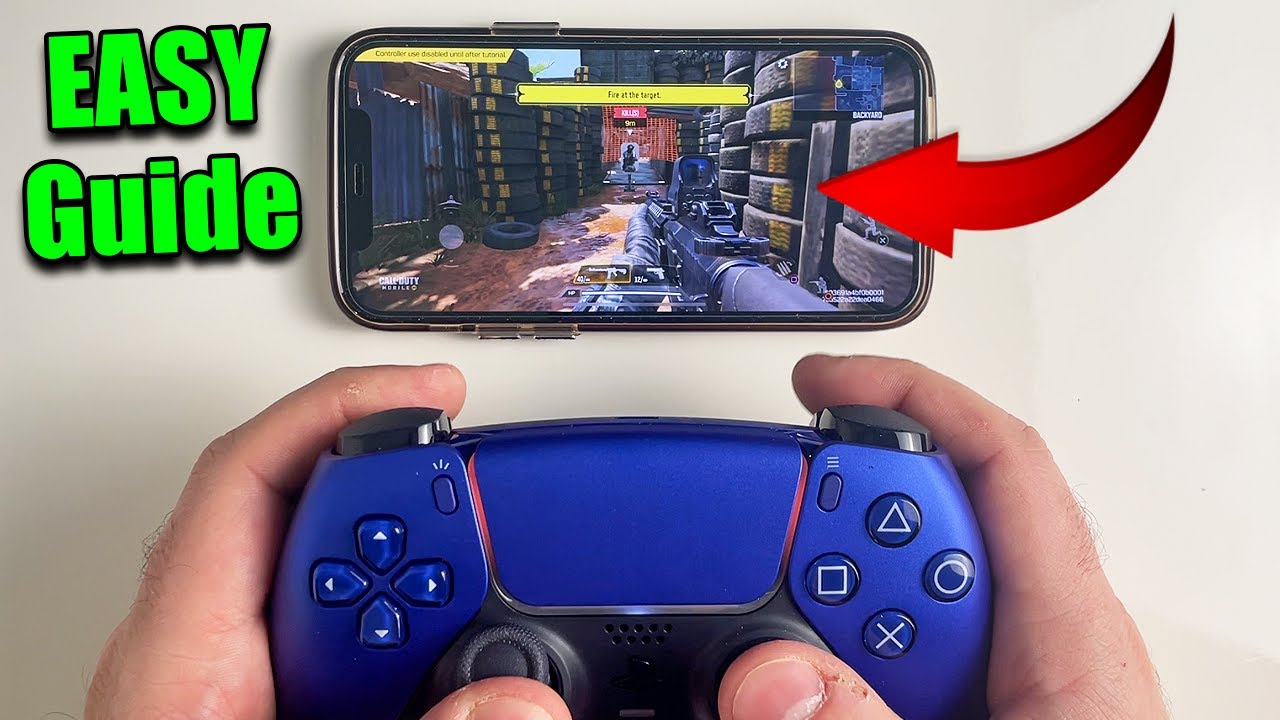
ค่าความไว Deadzone และ Aim Response Curve ที่เหมาะสมที่สุด
การเปลี่ยนปุ่มเป็นเพียงครึ่งหนึ่งของการตั้งค่า การปรับแต่งการตอบสนองของแกนอนาล็อกคืออีกครึ่งหนึ่งที่สำคัญ เพราะจอยที่ไม่ได้ปรับเทียบอาจทำให้รู้สึกหน่วงหรือเล็งเป้าได้ยากเมื่อต้องดวลปืนอย่างรวดเร็ว
การปรับตั้งค่า Stick Deadzone
Deadzone (ระยะฟรี) คือระยะที่แกนอนาล็อกต้องขยับออกจากจุดศูนย์กลางก่อนที่เกมจะเริ่มตรวจจับการเคลื่อนไหว
- Deadzone ที่แนะนำ: ควรตั้งค่า Stick Deadzone ไว้ระหว่าง 5% ถึง 10%
- การตั้งค่า Deadzone ต่ำกว่า 5% อาจทำให้เกิดปัญหาอนาล็อกดริฟต์ (เป้าเลื่อนเอง) หากจอยมีอาการสึกหรอของชิ้นส่วนกลไก
- การตั้งค่า Deadzone สูงกว่า 10% จะทำให้รู้สึกถึงความหน่วงของปุ่มกด ส่งผลให้การขยับเป้าเล็งเล็กๆ ทำได้ไม่แม่นยำ
- จอยที่ใช้แกนอนาล็อกแบบแม่เหล็ก Hall Effect จะไม่มีปัญหาการสึกหรอของกลไก ทำให้สามารถตั้งค่า Deadzone ใกล้ระดับต่ำสุดที่ 5% ได้อย่างปลอดภัย
ค่าความไวและกราฟการตอบสนองการเล็ง (Aim Response Curves)
ค่าความไว (Sensitivity) จะควบคุมความเร็วในการหมุนมุมกล้อง ส่วน Aim Response Curves จะกำหนดว่าอัตราการเอียงแกนอนาล็อกจะแปลงเป็นความเร็วของเป้าเล็งอย่างไร
- Standard Look Sensitivity (ความไวการมองปกติ): เริ่มต้นที่ 50 ถึง 65 สำหรับการคุมมุมกล้องพื้นฐาน
- ADS Sensitivity (ความไวขณะเล็งผ่านศูนย์เล็ง): ตั้งไว้ที่ 80 ถึง 90 เพื่อให้ตามเป้าหมายระยะประชิดและระยะกลางได้ทัน
- Standard Curve: ให้ความเร็วที่ค่อยๆ เร่งขึ้นอย่างนุ่มนวลเมื่อดันอนาล็อกไปจนสุดขอบ
- Linear Curve: ตอบสนองแบบ 1:1 การขยับอนาล็อกจะส่งผลตรงไปยังความเร็วในการเล็งทันที
- Dynamic Curve: ใช้กราฟแบบ S-curve ช่วยให้ควบคุมเป้าเล็งขนาดเล็กได้อย่างแม่นยำเมื่อขยับอนาล็อกเพียงเล็กน้อย (เหมาะสำหรับการสไนเปอร์) พร้อมกับหันมุมกล้องได้อย่างรวดเร็วเมื่อดันอนาล็อกสุด
ตารางด้านล่างสรุปค่าการตั้งค่าที่แนะนำสำหรับการเล่นแบบเน้นการแข่งขัน
| การตั้งค่าการปรับเทียบ | ผู้เล่นเริ่มต้น / ค่าพื้นฐาน | สายแข่งขัน / ขั้นสูง | ผลกระทบต่อการดวลปืน |
|---|---|---|---|
| ความไวการมอง (Look Sensitivity) | 50 – 60 | 65 – 80 | สร้างสมดุลระหว่างการมองหาศัตรูกับความนิ่งของมุมกล้อง |
| ความไว ADS (ADS Sensitivity) | 80 – 85 | 85 – 95 | กำหนดความเร็วในการตามเป้าหมายระหว่างการดวลระยะกลาง |
| Inner Deadzone | 8% – 10% | 5% – 7% | ลดความหน่วงในการตอบสนองพร้อมป้องกันปัญหาอนาล็อกดริฟต์ |
| Outer Deadzone | 95% – 100% | 90% – 95% | กำหนดจังหวะที่การหมุนมุมกล้องจะเร่งความเร็วสูงสุด |
| Aim Response Curve | Standard | Dynamic | ช่วยให้เล็งเป้าหมายขนาดเล็กได้แม่นยำพร้อมหันจอได้รวดเร็ว |
การตั้งค่าความไว ADS ไว้ที่ 80 ถึง 90 พร้อม Deadzone ระดับ 5% ถึง 10% จะให้ความสมดุลที่ดีที่สุดระหว่างการตามเป้าและการควบคุมมุมกล้องในโหมดจัดอันดับ
วิธีแก้ปัญหาทีละขั้นตอนสำหรับปุ่มกดไม่ติดและบั๊กของจอย
หากจอยเชื่อมต่อผ่าน Bluetooth ได้ตามปกติแต่ปุ่มกดไม่ตอบสนองเมื่อเข้าเล่นแมตช์ ให้ลองแก้ไขตามขั้นตอนต่อไปนี้:
- ตรวจสอบสวิตช์เปิดใช้จอยในเกม: ไปที่ Settings > Controller > Settings แล้วตรวจดูว่า Enable Controller Support เปิดเป็น ON หรือไม่ หากปิดอยู่ เกมจะไม่รับคำสั่งใดๆ จากจอย
- จำไว้ว่าหน้าเมนูต้องใช้จอสัมผัสเท่านั้น: อย่าใช้ D-pad หรือแกนอนาล็อกเพื่อเลื่อนเลือกเมนู ให้กดเข้าสู่สนามซ้อม (Practice Range) หรือสร้างห้องส่วนตัว (Private Match) เพื่อทดสอบปุ่มกดแทน
- จับคู่ Bluetooth ใหม่: ยกเลิกการจับคู่จอยในการตั้งค่า Bluetooth ของโทรศัพท์ รีสตาร์ตเครื่องหนึ่งรอบ แล้วทำการจับคู่จอยใหม่อีกครั้งก่อนเปิดเกม
- ตัดการเชื่อมต่ออุปกรณ์ Bluetooth อื่นๆ: อุปกรณ์เสริมที่เชื่อมต่อพร้อมกัน เช่น หูฟังไร้สาย หรือสมาร์ทวอทช์ อาจทำให้เกิดสัญญาณรบกวนหรือเกิดอาการหน่วงได้ ให้ลองตัดการเชื่อมต่ออุปกรณ์ที่ไม่จำเป็นออกก่อน
- ปิดการแสดงผลทับซ้อน (Screen Overlay): บน Android แอปบันทึกหน้าจอ วิดเจ็ตแบบลอย หรือฟังก์ชันท่าทางควบคุมการเข้าถึง อาจรบกวนเลเยอร์การป้อนข้อมูลของจอยและทำให้ปุ่มกดไม่ติด
คำถามที่พบบ่อย
ใช้จอยเล่น COD Mobile จะโดนแบนไหม?
ไม่โดนแบน จอย Bluetooth ทางการจาก Xbox และ PlayStation รวมถึงจอยมือถือที่ได้รับลิขสิทธิ์อย่าง Backbone One ได้รับการรับรองอย่างเป็นทางการ แต่การใช้อุปกรณ์ดัดแปลงฮาร์ดแวร์ที่ไม่ได้รับอนุญาตหรือโปรแกรมสคริปต์มาโครอาจส่งผลให้บัญชีถูกระงับได้
คนเล่นจอยจะได้เจอกับคนเล่นจอสัมผัสใน COD Mobile หรือไม่?
ไม่เจอ Call of Duty: Mobile มีระบบแยกห้องจับคู่ เมื่อคุณเชื่อมต่อจอยเข้าเล่น ระบบจะจับคู่คุณให้เจอกับผู้เล่นที่ใช้จอยหรือผู้เล่นบนโปรแกรมจำลอง (Emulator) เท่านั้น เพื่อความยุติธรรมในการแข่งขัน
ทำไมจอยใช้งานได้ตอนเล่นในแมตช์ แต่กดอะไรไม่ได้ในหน้าล็อบบี้?
Call of Duty: Mobile ออกแบบให้รับสัญญาณจากจอยเฉพาะช่วงที่อยู่ในเกมและในสนามซ้อมเท่านั้น การเลือกเมนูในหน้าล็อบบี้ การจัด Loadout และการตั้งค่าต่างๆ จำเป็นต้องควบคุมผ่านหน้าจอสัมผัสตามปกติ
สามารถรีแมปปุ่มแยกแต่ละปุ่มในเกม COD Mobile ได้โดยตรงหรือไม่?
ไม่ได้ เมนูตั้งค่าภายในเกมรองรับเฉพาะการสลับพรีเซ็ตสำเร็จรูป เช่น Default และ Tactical เท่านั้น หากต้องการรีแมปปุ่มแบบแยกอิสระ ให้ตั้งค่าผ่านเมนู Game Controller บน iOS หรือใช้แอปพลิเคชันเสริมของผู้ผลิตจอยบน Android






Comments